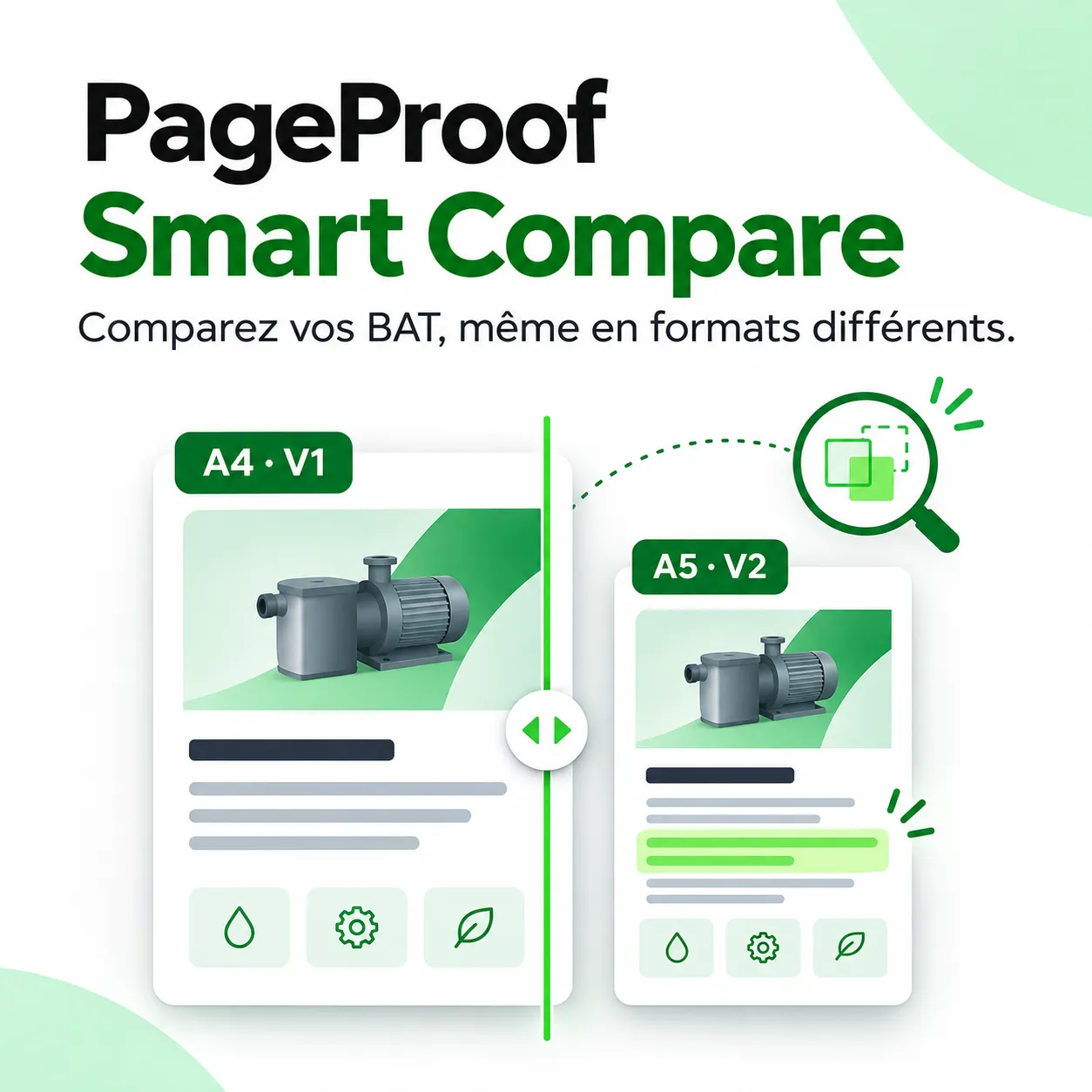
Comparer deux bons à tirer devient plus compliqué lorsque les dimensions, l’orientation ou la mise en page d’un document ont changé. Comment vérifier qu’un texte a bien été corrigé lorsqu’une brochure passe du format A4 au format A5 ? Comment identifier une modification sur un packaging redimensionné sans devoir examiner chaque élément à la main ?
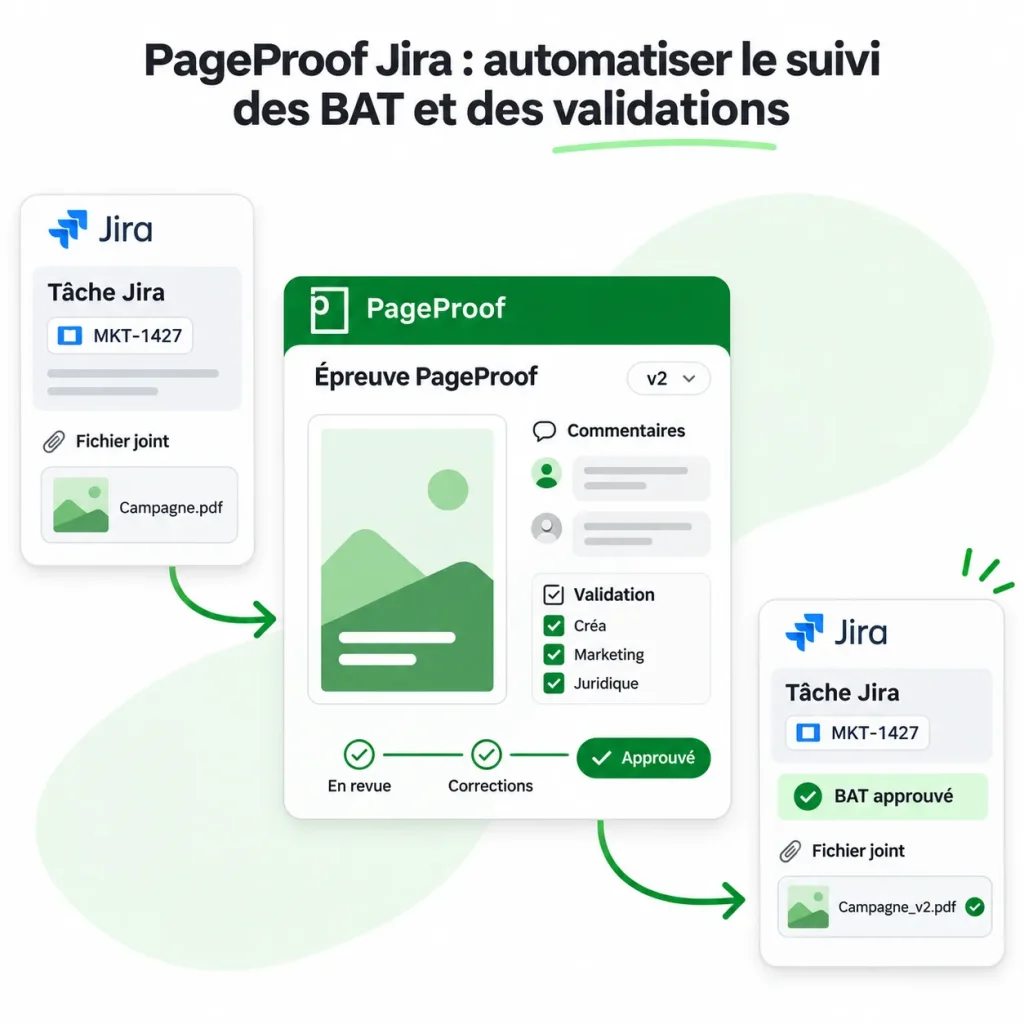
Avec PageProof Smart Compare, les équipes graphiques et marketing disposent d’un outil de comparaison visuelle qui facilite ces contrôles.
Depuis le 22 mai 2026, PageProof permet également d’utiliser Smart Compare sur des épreuves présentant des dimensions différentes. Une évolution particulièrement intéressante pour les studios de création, les fabricants de packaging et les entreprises produisant des supports multiformats.
Découvrons comment fonctionne cette nouveauté, comment choisir le bon alignement et quelles vérifications effectuer pour fiabiliser vos validations.
Qu’est-ce que PageProof Smart Compare ?
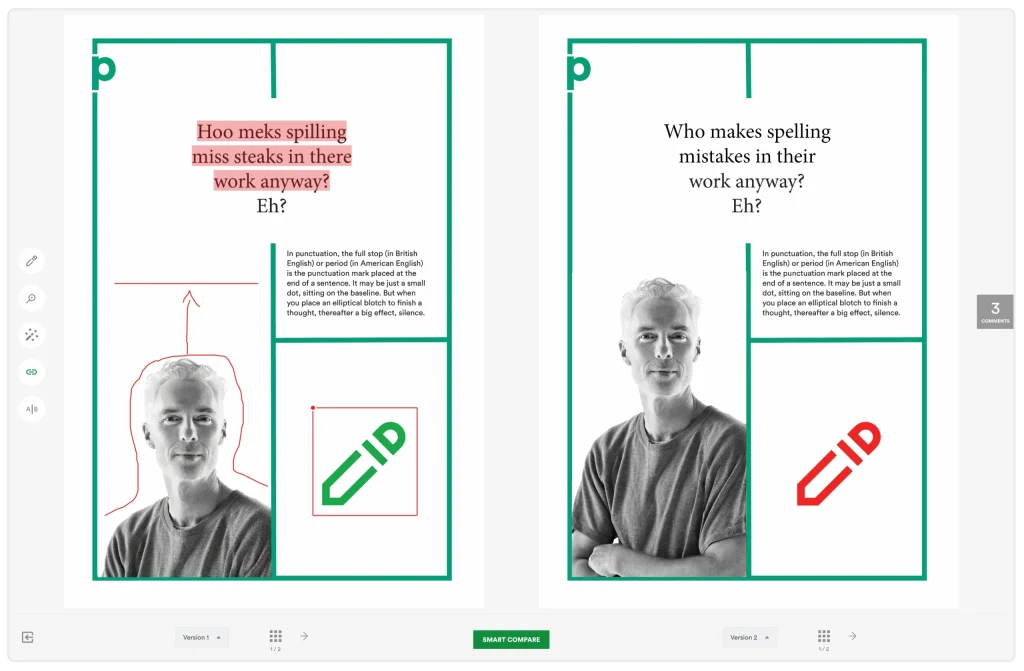
PageProof Smart Compare est une fonctionnalité de comparaison visuelle qui analyse deux épreuves statiques, met en évidence leurs différences et facilite le contrôle des modifications entre versions.
Au lieu de parcourir deux PDF séparément, le relecteur peut visualiser les changements dans une interface commune.
La fonctionnalité propose notamment :
- Une comparaison automatique avec mise en évidence des différences visuelles.
- Un curseur de balayage (slider) pour révéler progressivement les deux versions.
- Un mode de bascule rapide (Quick Flick) entre les épreuves.
- Des réglages de couleur, de contraste et d’opacité pour rendre les changements plus visibles.
- Un alignement personnalisable lorsque les dimensions des fichiers diffèrent.
Ces outils permettent de répondre à une question essentielle dans tout processus de validation : qu’est-ce qui a réellement changé depuis la précédente version ?
Comparaison côte à côte et Smart Compare : deux fonctions complémentaires
PageProof propose deux approches.
La comparaison côte à côte (Side-by-side Compare) affiche les documents dans deux espaces distincts. Elle permet d’examiner plusieurs versions d’un BAT, deux épreuves différentes ou même certaines pages d’un même document.
Smart Compare, quant à lui, effectue une analyse visuelle des différences entre deux épreuves statiques.
Il ajoute les fonctions de superposition, de balayage et de mise en évidence des modifications.
Cette distinction est importante : une comparaison côte à côte peut concerner différents types de médias, tandis que Smart Compare s’applique à deux épreuves statiques compatibles.
Une nouveauté PageProof 2026 : comparer des dimensions différentes
Jusqu’à l’évolution introduite en mai 2026, la comparaison intelligente était limitée aux fichiers possédant les mêmes dimensions.
Cette contrainte compliquait certaines validations.
Par exemple, lors de la transformation d’une brochure A4 en A5, il pouvait être nécessaire d’effectuer une comparaison visuelle manuelle ou de préparer des fichiers intermédiaires.
Avec PageProof 10.49, publiée le 22 mai 2026, Smart Compare accepte désormais des épreuves dont les dimensions ne correspondent pas.
Selon les notes de version officielles de PageProof, cette amélioration concerne notamment les créations redimensionnées, les changements d’orientation et les adaptations graphiques.
Quels changements de format peut-on comparer ?
Voici plusieurs exemples d’utilisation.
| Épreuve initiale | Nouvelle épreuve | Vérification principale |
|---|---|---|
| Brochure A4 portrait | Brochure A5 portrait | Textes, illustrations, éléments repositionnés |
| Affiche A3 | Affiche A4 | Adaptation des contenus et lisibilité |
| Visuel carré 1080 × 1080 px | Visuel vertical 1080 × 1350 px | Emplacement du logo et des mentions |
| Packaging 200 × 300 mm | Packaging 205 × 300 mm | Position des éléments et changements graphiques |
| Présentation paysage | Version portrait | Réorganisation des contenus |
Ces scénarios sont des exemples de travail, et non des mesures de performance réalisées sur le logiciel.
Attention : pouvoir comparer deux fichiers de dimensions différentes ne signifie pas que PageProof reconstruit automatiquement leur mise en page ou reconnaît toutes les équivalences entre les éléments déplacés.
Un changement important de composition peut générer de nombreuses différences visuelles. Leur interprétation reste nécessaire.
Comment comparer deux BAT avec PageProof Smart Compare ?
La procédure s’effectue directement dans l’interface PageProof, sans devoir ouvrir les PDF dans plusieurs applications.
Étape 1 : ouvrir les versions à comparer
Ouvrez une épreuve possédant plusieurs versions dans PageProof.
Cliquez sur l’icône de comparaison située en bas de l’écran, puis sélectionnez les deux versions souhaitées.
Les documents apparaissent côte à côte.
Vous pouvez, par exemple, choisir :
- V1 : première version transmise pour validation.
- V2 : version corrigée après les commentaires des relecteurs.
PageProof permet également de comparer deux épreuves distinctes, et pas uniquement deux versions appartenant au même historique.
Cette possibilité est utile lorsque les déclinaisons d’une campagne sont organisées dans des épreuves séparées.
Étape 2 : lancer Smart Compare
Dans l’écran de comparaison, sélectionnez Smart Compare lorsque les deux épreuves sont statiques et compatibles avec cette fonction.
PageProof analyse alors leurs différences visuelles.
Les changements sont mis en évidence, en vert par défaut, afin de faciliter leur identification.
Pour une correction de texte, vous pouvez ainsi retrouver plus rapidement la zone modifiée. Si un élément graphique a été déplacé, sa position différente sera également visible dans la comparaison.
Étape 3 : choisir le point d’alignement
C’est l’étape la plus importante lorsque les documents n’ont pas les mêmes dimensions.
PageProof propose cinq positions d’alignement :
- En haut à gauche (Top Left).
- En haut à droite (Top Right).
- Au centre (Centre).
- En bas à gauche (Bottom Left).
- En bas à droite (Bottom Right).
Lorsque les dimensions diffèrent, PageProof affiche une fenêtre permettant de choisir l’ancrage initial.
Ce point d’alignement peut ensuite être modifié dans Smart Compare.
Le bon réglage dépend de la manière dont la création a été adaptée.
Comment choisir le bon alignement ?
Imaginons deux versions d’un emballage dont le logo est placé à une distance fixe du bord supérieur gauche.
Un alignement en haut à gauche peut faciliter la comparaison de cet élément, même si les dimensions globales ont changé.
À l’inverse, pour une affiche dont les principaux éléments restent centrés, un alignement au centre peut être plus pertinent.
Voici une règle pratique :
| Situation | Alignement à essayer |
|---|---|
| Éléments fixes depuis le coin supérieur gauche | Haut gauche |
| Logo ou titre fixe à droite | Haut droit |
| Composition organisée autour d’un visuel central | Centre |
| Informations positionnées depuis le bord inférieur | Bas gauche ou bas droit |
Ce tableau constitue une recommandation de méthode, pas une règle imposée par le logiciel.
Il peut être utile de tester plusieurs ancrages pour distinguer les changements réels des décalages dus au nouveau format.
Étape 4 : analyser les modifications
Une fois Smart Compare activé, plusieurs outils facilitent la vérification.
Le slider : comparer les deux versions progressivement
Le curseur permet de révéler une version puis l’autre en déplaçant une séparation sur l’écran.
Il est particulièrement utile pour vérifier une zone de texte, un logo ou un élément graphique dont la position a légèrement changé.
Quick Flick : basculer rapidement d’une version à l’autre
Le mode Quick Flick permet d’alterner entre les épreuves.
Les touches fléchées haut et bas peuvent être utilisées comme raccourci pour cette fonction.
Cette alternance rapide aide à repérer les changements que l’œil pourrait manquer lors d’une lecture séparée.
La mise en évidence des différences
Smart Compare signale les écarts détectés entre les versions.
Le relecteur peut afficher ou masquer cette mise en évidence pour examiner la création sans surcharges visuelles.
Étape 5 : personnaliser l’affichage des différences
Dans les paramètres avancés, accessibles par l’icône d’engrenage, PageProof permet d’ajuster plusieurs options :
- La couleur utilisée pour signaler les différences.
- L’opacité de l’image sous-jacente.
- Un effet de clignotement (strobe).
- Un effet de déplacement latéral (jiggle).
Un affichage à fort contraste est également possible pour mieux faire ressortir certains changements.
Ces réglages peuvent être utiles lorsque les documents comportent beaucoup de détails ou des fonds colorés.
Pour comprendre les différents contrôles proposés, consultez le guide officiel PageProof sur Smart Compare.
Trois exemples concrets de comparaison de BAT
L’intérêt de Smart Compare devient particulièrement évident lorsqu’il est appliqué à des situations de production graphique.
Cas 1 : une brochure commerciale passe du format A4 au format A5
Prenons un exemple fictif.
Un service marketing dispose d’une brochure de 24 pages au format A4 portrait. Pour une opération commerciale, il prépare une édition plus compacte au format A5.
La nouvelle version conserve les principaux textes et visuels, mais modifie la répartition des contenus.
Le relecteur doit contrôler plusieurs points :
- Les caractéristiques produits n’ont pas été supprimées.
- Les prix correspondent toujours aux bonnes références.
- Les visuels sont correctement associés aux contenus.
- Les éléments essentiels restent lisibles.
- Les mentions commerciales sont présentes.
Avec PageProof Smart Compare, il est possible de rapprocher les deux versions et d’examiner leurs différences.
Le choix de l’alignement peut faciliter l’inspection de certaines zones conservées.
En revanche, les modifications de pagination et les réorganisations importantes doivent être examinées dans leur contexte.
Le bénéfice principal : disposer d’une comparaison visuelle structurée plutôt que d’alterner manuellement entre deux fichiers PDF.
Cas 2 : un packaging change de dimensions
Un fabricant doit adapter un packaging existant à un nouveau conditionnement.
La première version mesure 200 × 300 mm. La seconde mesure 205 × 300 mm.
La différence semble limitée, mais certains éléments doivent conserver leur position relative ou respecter des contraintes techniques.
Le contrôleur qualité peut utiliser Smart Compare pour examiner :
- La position du logo.
- Les blocs de texte et les pictogrammes.
- Les informations réglementaires.
- Les codes produits et les références.
- Les éléments graphiques proches des bords.
Si les éléments sont principalement ancrés dans le coin supérieur gauche, cet alignement peut être choisi pour faciliter la vérification.
Point important : Smart Compare ne remplace pas le contrôle des dimensions de fabrication, du tracé de découpe, des fonds perdus ou des contraintes de l’imprimeur.
Il constitue un outil complémentaire de comparaison visuelle.
Pour approfondir les autres étapes de validation, découvrez notre article Workflow packaging PageProof : précis et collaboratif.
Cas 3 : une campagne passe du format carré au format vertical
Une équipe marketing décline un visuel destiné aux réseaux sociaux.
Le format initial mesure 1080 × 1080 pixels. La nouvelle création mesure 1080 × 1350 pixels.
Cette adaptation modifie le cadrage et peut déplacer plusieurs éléments.
Avec Smart Compare, les relecteurs peuvent vérifier si les contenus attendus sont toujours présents, si les visuels ont changé et comment les éléments ont été repositionnés.
Dans ce scénario, l’alignement central peut être un premier choix intéressant si la composition conserve le même point focal.
Cependant, si la nouvelle création est profondément réorganisée, une grande partie de l’image peut apparaître modifiée.
La comparaison doit donc servir à orienter la relecture, et non à déterminer automatiquement si l’adaptation est réussie.
Pourquoi l’alignement est-il essentiel lorsqu’un format change ?
Lorsque deux créations ont des dimensions identiques, leur comparaison repose sur des zones qui se correspondent plus directement.
Dès que leur format change, cette correspondance devient moins évidente.
Un même logo peut être situé à des coordonnées différentes sans que sa position graphique soit incorrecte.
De même, une modification des marges peut déplacer l’ensemble du contenu alors que les informations restent identiques.
Différence détectée ne signifie pas erreur
C’est une distinction fondamentale.
Smart Compare met en évidence des différences visuelles. Il ne détermine pas à lui seul si ces changements sont souhaités, acceptables ou problématiques.
Prenons trois situations :
Un prix est modifié. Le changement peut être attendu, mais il faut vérifier qu’il correspond au tarif validé.
Un logo est déplacé. Le déplacement peut être nécessaire pour respecter le nouveau format, ou révéler une erreur de composition.
Une zone entière apparaît différente. Cela peut résulter d’une réorganisation de la mise en page plutôt que d’une modification du contenu.
Le rôle du relecteur est de distinguer les adaptations intentionnelles des anomalies.
Une méthode de relecture en trois passages
Pour éviter de se laisser distraire par les différences de format, nous recommandons de procéder en trois temps.
Premier passage : la structure. Vérifier le format, l’orientation, la composition générale et la présence des principaux éléments.
Deuxième passage : le contenu. Examiner les textes, prix, références, visuels et mentions obligatoires.
Troisième passage : les détails. Utiliser Smart Compare pour inspecter les corrections précises, les petits déplacements et les différences plus difficiles à identifier.
Cette méthode facilite la lecture des résultats, surtout lorsque la création a été profondément adaptée.
Smart Compare et Smart Check : quelles différences ?
Les deux fonctionnalités répondent à des besoins complémentaires.
Smart Compare examine les différences visuelles entre les épreuves.
Smart Check permet d’accéder à des informations techniques sur les fichiers et de comparer certaines de leurs propriétés.
| Contrôle | Smart Compare | Smart Check |
|---|---|---|
| Différences visuelles | Oui | Non, ce n’est pas son rôle principal |
| Comparaison avec curseur | Oui | Non |
| Modifications de dimensions | Visibles dans la comparaison | Informations de dimensions comparables |
| Changements de polices | Changements d’apparence visibles | Informations techniques sur les polices |
| Profils colorimétriques | Conséquences visuelles éventuelles | Informations sur les profils |
| Fichiers liés | Différences visuelles éventuelles | Informations sur les ressources liées |
Lorsqu’une brochure est adaptée à un nouveau format, Smart Check peut notamment aider à vérifier les dimensions, les polices, les profils colorimétriques et les ressources liées.
Certaines vérifications supplémentaires, notamment celles associées aux Content Credentials, dépendent des fonctionnalités activées dans l’environnement PageProof.
Les deux outils ne doivent pas être confondus : une modification technique peut ne produire aucun changement visuel évident.
Pour découvrir cette seconde fonctionnalité, consultez notre article Smart Check PageProof : analyse automatique des fichiers.
Comparer deux épreuves distinctes, pas seulement deux versions
Smart Compare peut également être utilisé dans un contexte où les documents à examiner ne font pas partie du même historique de versions.
La documentation PageProof indique deux possibilités pour ouvrir une comparaison entre des épreuves différentes.
Depuis le tableau de bord
Dans le tableau de bord, utilisez le menu d’actions approprié pour accéder à la comparaison, puis sélectionnez les deux épreuves souhaitées.
Depuis une comparaison existante
Dans l’écran de comparaison côte à côte, utilisez le sélecteur de versions et choisissez l’option Compare different proof.
Vous pouvez ensuite rechercher l’autre épreuve.
Cette approche peut être intéressante pour comparer un master graphique avec une déclinaison commerciale, ou deux créations associées à une même campagne.
Si les deux épreuves sont statiques et compatibles, Smart Compare peut être utilisé pour l’analyse visuelle.
Pour un document multipage, PageProof propose également des outils permettant d’associer les pages correspondantes afin de faciliter leur navigation.
La comparaison reste néanmoins à interpréter avec prudence si les paginations ou les structures diffèrent fortement.
Intégrer Smart Compare dans un workflow de validation
Smart Compare ne devrait pas être considéré comme une étape isolée.
Son intérêt est plus important lorsqu’il s’inscrit dans un processus organisé de gestion des versions et des corrections.
Un workflow peut suivre cette logique :
- Le graphiste crée une première version du document.
- Les relecteurs transmettent leurs commentaires dans PageProof.
- Le document est corrigé et une nouvelle version est ajoutée.
- Les relecteurs utilisent Smart Compare pour contrôler les modifications.
- Les écarts techniques importants sont examinés avec Smart Check.
- Les personnes responsables valident l’épreuve conformément au workflow défini.
PageProof autorise les commentaires pendant la comparaison lorsque l’état de l’épreuve permet encore les annotations.
Cette possibilité facilite le traitement d’une correction incomplète ou d’un nouvel écart détecté.
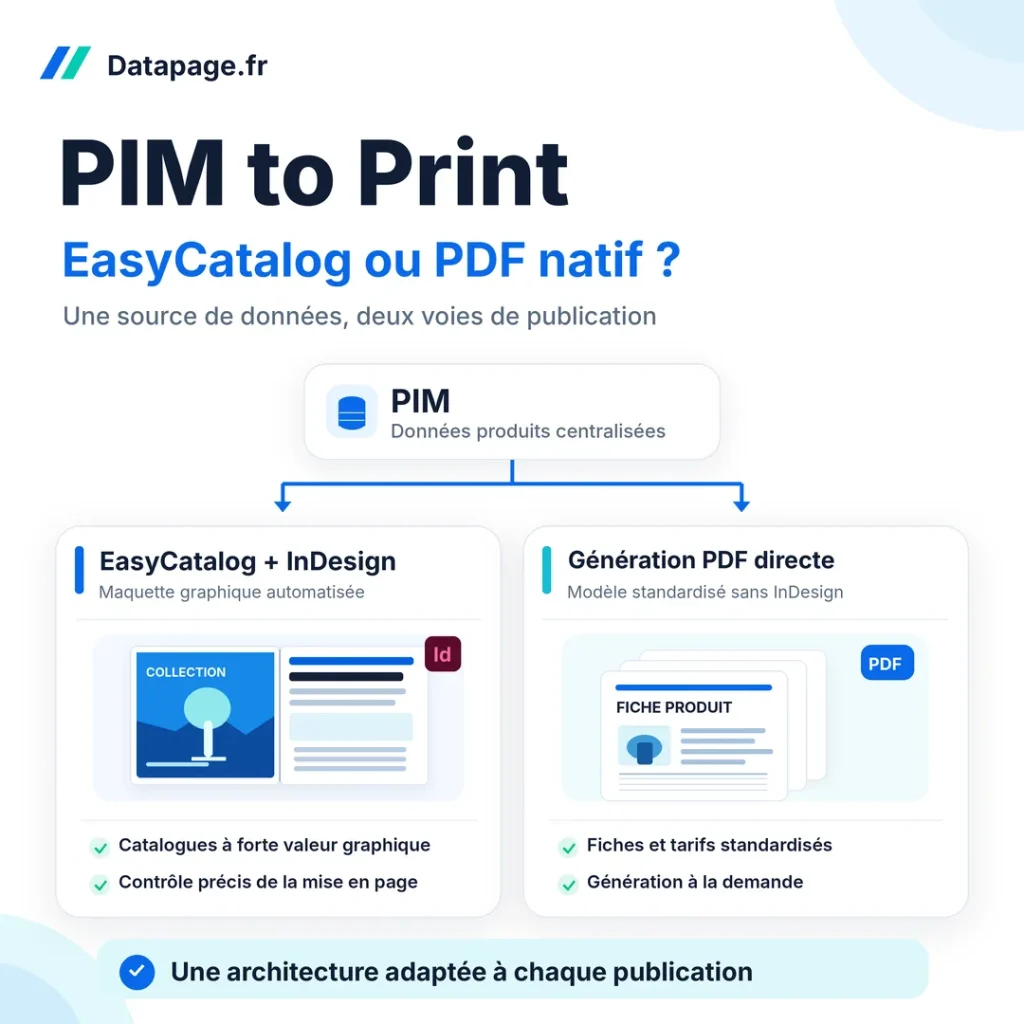
Une utilisation pertinente avec EasyCatalog et InDesign
Dans un environnement de data publishing, les supports graphiques peuvent être régulièrement actualisés à partir d’un ERP, d’un PIM ou d’une base de données produits.
Avec EasyCatalog, une modification des données peut entraîner la génération d’une nouvelle version d’un catalogue, d’une fiche technique ou d’un tarif.
Une fois le fichier exporté, PageProof permet de contrôler les différences entre les versions.
Cette complémentarité présente un intérêt pour les entreprises qui publient de nombreux documents et souhaitent conserver une validation graphique maîtrisée.
Datapage intervient précisément sur ces deux dimensions : l’automatisation des publications avec EasyCatalog et la validation des supports avec PageProof.
Les limites de Smart Compare à connaître avant de valider un BAT
Aussi pratique soit-il, un outil de comparaison ne remplace pas l’ensemble des vérifications d’un document destiné à la publication.
Les changements d’échelle peuvent générer de nombreux écarts
Lorsque l’ensemble d’une page est réduit ou agrandi, de nombreux pixels changent.
La mise en évidence des différences peut donc devenir très dense, même si le contenu reste globalement identique.
Dans ce cas, il peut être préférable de commencer par la comparaison côte à côte, puis de choisir l’ancrage le plus pertinent.
Une rotation de page demande une vérification spécifique
La compatibilité avec des orientations différentes ne signifie pas que Smart Compare réinterprète automatiquement chaque élément d’une page tournée.
Il faut vérifier la présentation réelle des deux épreuves et, si nécessaire, préparer des fichiers adaptés à la comparaison.
Une différence de fichier n’est pas toujours visible
Un changement de police, de profil colorimétrique ou de ressource peut ne pas modifier immédiatement l’apparence d’un document.
C’est pourquoi Smart Check apporte un contrôle technique complémentaire.
Le BAT final nécessite toujours une approbation
La comparaison visuelle facilite l’identification des modifications, mais elle ne vérifie pas à elle seule la conformité juridique, les informations réglementaires ou toutes les contraintes d’impression.
La décision finale doit rester entre les mains des personnes responsables de la validation.
FAQ : questions avancées sur PageProof Smart Compare
Smart Compare peut-il comparer un PDF A4 avec un PDF A5 ?
Oui. Depuis la mise à jour du 22 mai 2026, PageProof permet la comparaison intelligente de deux épreuves statiques aux dimensions différentes.
Le logiciel propose cinq points d’alignement pour rapprocher les créations.
Il faut toutefois tenir compte des différences de mise en page introduites par le redimensionnement.
Peut-on comparer une épreuve portrait avec une épreuve paysage ?
Oui. Le changement d’orientation fait partie des situations couvertes par l’évolution de Smart Compare.
Cependant, le choix du point d’alignement et une relecture manuelle restent importants pour interpréter correctement les différences affichées.
Pourquoi certains anciens guides indiquent-ils que les dimensions doivent être identiques ?
Cette limitation correspondait au fonctionnement antérieur de Smart Compare.
La version 10.49 de PageProof, publiée le 22 mai 2026, a introduit la comparaison intelligente des épreuves de dimensions différentes.
Pour vérifier cette évolution, il faut privilégier les notes de version récentes plutôt que les guides plus anciens.
Quel alignement choisir si seul le fond perdu a changé ?
Le choix dépend de la façon dont les pages ont été exportées et du positionnement du contenu.
Si les éléments de la création restent centrés, l’alignement central peut constituer un bon point de départ.
Toutefois, Smart Compare ne remplace pas le contrôle technique des fonds perdus et des limites de coupe.
Peut-on comparer un PDF avec une vidéo dans Smart Compare ?
PageProof permet de comparer différents types d’épreuves côte à côte.
En revanche, Smart Compare est destiné aux comparaisons visuelles de deux épreuves statiques. Un PDF et une vidéo ne peuvent donc pas être analysés avec les mêmes fonctions de superposition intelligente.
Peut-on comparer deux BAT qui ne font pas partie du même projet ?
PageProof permet de sélectionner deux épreuves différentes, notamment depuis le tableau de bord ou l’écran de comparaison.
L’utilisateur doit naturellement disposer des accès nécessaires aux fichiers concernés.
Que faire si toutes les zones apparaissent modifiées après un redimensionnement ?
Commencez par vérifier l’alignement et tester les autres points d’ancrage proposés.
Ensuite, inspectez les éléments communs et les modifications attendues.
Si la création a été entièrement recomposée, la comparaison côte à côte peut être plus pertinente pour examiner la structure générale avant de revenir à Smart Compare pour certains détails.
Peut-on continuer à commenter pendant la comparaison ?
Oui, lorsque l’épreuve est encore dans un état de workflow autorisant les commentaires.
Cela permet de signaler directement une correction manquante ou un problème identifié pendant la comparaison.
Conclusion : mieux contrôler les changements de format avec PageProof
Avec la prise en charge des dimensions différentes, PageProof Smart Compare répond à une difficulté concrète des équipes graphiques : vérifier les modifications d’un document même lorsque sa taille, son orientation ou sa composition évolue.
Les cinq options d’alignement, le slider, Quick Flick et les réglages de visualisation facilitent la comparaison entre deux épreuves statiques.
Associé à Smart Check et à un workflow de validation structuré, cet outil contribue à rendre les contrôles plus lisibles et mieux organisés.
Il ne remplace ni l’expertise du studio graphique ni la validation technique des documents, mais apporte une aide précieuse dans les productions multiformats.
Vous souhaitez découvrir PageProof Smart Compare sur vos propres documents ?
Datapage accompagne les équipes marketing, les studios graphiques et les responsables de production dans la prise en main de PageProof, la structuration des workflows et l’optimisation des processus de validation.
Découvrez notre formation PageProof et notre accompagnement technique ou contactez Datapage pour organiser une démonstration.