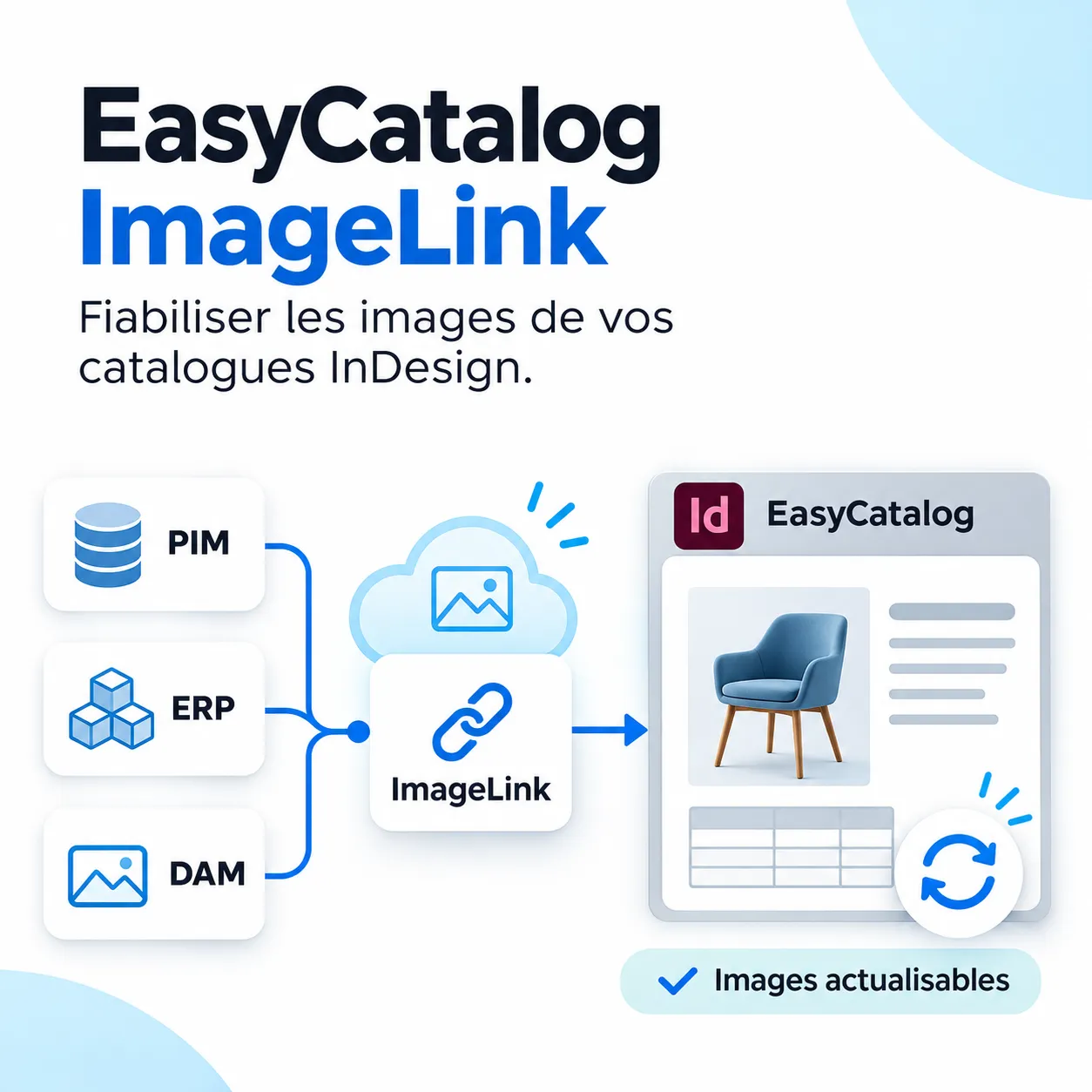
Une photographie produit qui ne se télécharge pas, un visuel remplacé dans le DAM mais inchangé dans InDesign, un aperçu absent ou un lien image signalé comme inaccessible : ces incidents peuvent perturber la production d’un catalogue automatisé, et c’est précisément là qu’intervient EasyCatalog ImageLink.
Lorsque vous publiez plusieurs centaines ou milliers de références, la fiabilité des images devient aussi importante que celle des données produits.
Avec ImageLink, il est possible d’améliorer la gestion des images distantes, de conserver des liens actualisables vers les ressources et de mieux contrôler leur état dans Adobe InDesign.
Mais attention : toutes les méthodes d’importation ne fonctionnent pas de la même manière. Une URL classique, un lien géré par ImageLink et un fichier provenant d’un DAM n’offrent pas nécessairement les mêmes possibilités de mise à jour.
Dans ce guide pratique, Datapage explique comment configurer ImageLink, comprendre les mécanismes de téléchargement et de cache, résoudre les erreurs courantes et construire un workflow fiable avec votre DAM.
Qu’est-ce qu’EasyCatalog ImageLink ?
EasyCatalog ImageLink désigne l’utilisation conjointe d’EasyCatalog et d’ImageLink, deux plug-ins InDesign développés par 65bit Software. EasyCatalog automatise l’intégration des données et des images dans les publications, tandis qu’ImageLink permet de maintenir des liens vers des ressources graphiques distantes.
ImageLink est un produit distinct, disponible sur abonnement.
Il peut fonctionner indépendamment d’EasyCatalog pour placer des médias provenant de bibliothèques en ligne ou de systèmes DAM, mais les deux solutions sont complémentaires.
Depuis EasyCatalog 2024, leur intégration permet notamment :
- De télécharger les images à la demande.
- De conserver un lien actualisable vers leur origine distante.
- De gérer les fichiers téléchargés et leur cache.
- De détecter certaines modifications des ressources, selon les informations fournies par le serveur.
- De signaler l’état des images dans les panneaux EasyCatalog et Liens d’InDesign.
L’intérêt est particulièrement important pour les entreprises qui produisent des catalogues à partir d’un PIM, d’un ERP ou d’un DAM, avec des visuels susceptibles d’évoluer pendant la création du document.
ImageLink ne remplace pas EasyCatalog
Les deux outils interviennent à des niveaux différents.
EasyCatalog sélectionne le bon enregistrement, récupère les données et associe les champs aux éléments graphiques.
ImageLink intervient dans l’accès aux médias distants et la gestion des liens correspondants.
Par exemple, EasyCatalog peut déterminer qu’une fiche produit doit afficher la photographie IMG-45872. ImageLink permet ensuite, selon le mode de connexion configuré, de récupérer et de suivre la ressource correspondante.
Il ne faut donc pas confondre ImageLink avec un simple champ image d’EasyCatalog.
1. Image locale, URL ou ImageLink : quelle différence ?
C’est en effet le premier choix technique à effectuer avant de préparer un catalogue.
EasyCatalog propose plusieurs méthodes d’importation des images.
Leur principale différence concerne la façon de retrouver, de stocker et d’actualiser les fichiers.
| Méthode | Fonctionnement | Actualisation des images |
|---|---|---|
| Dossier local ou réseau | Fichier récupéré depuis un chemin | Dépend de la disponibilité du fichier et du suivi du lien |
| URL classique | Téléchargement puis mise en cache locale | Actualisation à déclencher dans EasyCatalog |
| URL via ImageLink | Lien distant géré par ImageLink | Suivi et actualisation selon le serveur et le fournisseur |
| Dropbox via ImageLink | Ressource Dropbox gérée par ImageLink | Suivi du lien via le fournisseur compatible |
| Script personnalisé | Accès défini par le script | Selon l’implémentation |
URL classique : une copie téléchargée localement
Lorsqu’un champ EasyCatalog utilise une URL classique, le plug-in télécharge l’image puis la stocke dans le cache associé à la source de données.
Par exemple : https://media.exemple.fr/catalogue/produit-45872.jpg
EasyCatalog utilise ensuite une copie locale pour l’intégration dans InDesign.
Cette méthode peut donc parfaitement convenir à un catalogue dont les visuels évoluent peu.
Mais elle présente une limite importante : la modification du fichier sur le serveur ne rend pas automatiquement le lien local obsolète dans InDesign.
Pour vérifier et récupérer une nouvelle version, EasyCatalog propose notamment l’option Always Download Latest, associée à la commande Update Document.
Cette opération recherche alors une version plus récente, si les conditions nécessaires le permettent.
EasyCatalog ImageLink : un véritable lien actualisable
Avec ImageLink, la gestion du fichier distant est toutefois différente.
Le plug-in peut contrôler périodiquement l’état des ressources, sous réserve que le serveur fournisse des informations exploitables.
Lorsqu’il identifie une modification, ImageLink peut la signaler dans le panneau Liens d’InDesign.
L’utilisateur peut alors actualiser la ressource pour intégrer sa nouvelle version.
Il ne s’agit pas d’une synchronisation instantanée garantie dans toutes les situations.
Le contrôle dépend du fournisseur, de l’authentification, de la disponibilité du serveur et des métadonnées de modification exposées.
Et l’ancienne option URL(Live) ?
EasyCatalog utilisait également une méthode intitulée URL(Live), reposant sur les mécanismes d’importation d’URL d’InDesign.
Dans les notes de version d’EasyCatalog 2026, 65bit indique abandonner progressivement cette méthode en raison de problèmes de fiabilité avec certains serveurs.
Depuis la version 21.0.8 du 16 juillet 2026, EasyCatalog ne la propose d’ailleurs plus normalement pour les nouvelles configurations, sauf activation par une préférence avancée.
Les sources déjà configurées peuvent néanmoins continuer à fonctionner.
Pour de nouveaux projets nécessitant des liens distants suivis, l’éditeur recommande d’étudier l’option URL(ImageLink).
C’est une distinction essentielle lors de la création ou de la modernisation d’un workflow de publication.
2. Comment configurer EasyCatalog avec ImageLink ?
Pour utiliser les deux plug-ins ensemble, commencez par vérifier leur installation et la disponibilité des données images.
Étape 1 : installer ImageLink à côté d’EasyCatalog et vérifier la licence
Installez d’abord ImageLink dans une version compatible avec votre environnement Adobe InDesign.
Une version d’essai ou un abonnement valide est nécessaire pour que l’option ImageLink soit disponible dans les paramètres d’importation des images.
65bit propose par ailleurs un essai gratuit de 30 jours.
Point de vigilance : une licence EasyCatalog ne donne pas automatiquement droit à une licence ImageLink.
Vérifiez les versions et les conditions d’utilisation avant de modifier une source de données déjà utilisée en production.
Étape 2 : préparer un champ contenant l’URL de l’image
Dans votre fichier Excel, votre PIM ou votre source de données, créez un champ représentant le visuel à importer.
Exemple fictif :
| SKU | IMAGE_URL |
|---|---|
| EQ-45872 | https://media.exemple.fr/EQ-45872.jpg |
| EQ-45873 | https://media.exemple.fr/EQ-45873.jpg |
| EQ-45874 | https://media.exemple.fr/EQ-45874.jpg |
Le champ doit ainsi permettre de retrouver la bonne image pour chaque produit.
Une URL contenant une référence produit peut être pratique, mais elle n’est pas toujours suffisante lorsqu’un article possède plusieurs visuels.
Pour des productions complexes, il est préférable de conserver également un identifiant de média et un rôle éditorial.
Étape 3 : configurer le champ image EasyCatalog pour ImageLink
Dans la palette EasyCatalog :
- Sélectionnez le champ destiné à contenir l’image.
- Ouvrez les Field Options du champ.
- Configurez-le comme champ image.
- Dans les options de localisation (Location), choisissez ImageLink ou URL via ImageLink, selon la version et le libellé de l’interface.
- Vérifiez que le champ fournit une adresse exploitable.
Lorsque le champ contient l’URL complète, il n’est pas nécessaire de reconstruire l’adresse.
En revanche, si la base ne contient que le nom du fichier, vous pouvez l’intégrer à une URL construite dynamiquement.
Par exemple : https://media.exemple.fr/images/FIELDSTR(IMAGE_NAME)
La commande FIELDSTR() permet en effet d’insérer la valeur du champ indiqué.
Dans ce scénario fictif, si IMAGE_NAME contient EQ-45872.jpg, l’adresse obtenue correspond au fichier associé.
Conseil Datapage : vérifiez la construction des URL sur quelques références avant de lancer une importation massive.
Étape 4 : tester le téléchargement et la mise en page
Une fois la source configurée, testez le placement d’un visuel dans un document InDesign.
Vérifiez :
- Que le bon produit reçoit la bonne photographie.
- Que l’image est accessible.
- Que le lien figure correctement dans InDesign.
- Que le cadrage et la résolution correspondent aux besoins du catalogue.
Pour un flux automatisé, testez ensuite plusieurs produits représentatifs, y compris ceux possédant plusieurs images ou des chemins particuliers.
Étape 5 : tester une véritable mise à jour avec EasyCatalog ImageLink
La dernière étape consiste à vérifier le comportement d’actualisation.
Sur un environnement de démonstration :
- Placez une image issue de votre serveur ou DAM.
- Modifiez le fichier source en conservant la même référence de ressource.
- Vérifiez si ImageLink signale la modification.
- Actualisez le lien dans InDesign.
- Contrôlez enfin que le document utilise bien la nouvelle version.
Si ImageLink ne détecte pas la modification, le problème peut alors provenir des métadonnées fournies par le serveur.
3. EasyCatalog ImageLink : pourquoi une image modifiée ne se met-elle pas à jour ?
C’est l’un des problèmes les plus fréquents lors de la publication automatisée.
Le fichier existe, l’URL fonctionne et la nouvelle photographie est visible dans le DAM. Pourtant, InDesign conserve l’ancienne image.
Plusieurs mécanismes peuvent donc expliquer cette situation.
Le serveur ne fournit pas les informations nécessaires
Pour détecter automatiquement les modifications, ImageLink utilise les informations de modification renvoyées par le serveur.
65bit précise notamment que le fournisseur doit retourner des informations telles que :
- La date et l’heure de modification du fichier.
- Et/ou sa taille.
Le serveur transmet généralement ces informations dans les en-têtes de la réponse HTTP, selon la configuration du service.
Si elles ne sont pas disponibles, la détection automatique peut ne pas fonctionner.
Dans ce cas, il faut procéder à une actualisation manuelle depuis le panneau Liens.
Cette limitation est particulièrement importante avec les serveurs d’images personnalisés et certaines API de DAM.
Le serveur renvoie toujours la même version en cache
Une infrastructure de diffusion d’images peut utiliser un CDN ou plusieurs niveaux de cache.
Même lorsque vous avez remplacé le fichier d’origine, un serveur intermédiaire peut temporairement continuer à fournir une ancienne version.
Il faut alors vérifier la politique de cache, les réponses du serveur et la gestion des versions des médias.
La présence d’ImageLink ne remplace pas une configuration correcte du CDN ou de l’API.
L’adresse pointe vers un nouveau fichier
Certains DAM conservent un identifiant stable lorsqu’on modifie une image.
D’autres génèrent au contraire une nouvelle URL pour chaque version.
Dans le second cas, si la source de données EasyCatalog continue à fournir l’ancienne adresse, ImageLink ne peut pas deviner qu’un autre fichier est désormais le visuel officiel.
Il faut alors actualiser l’URL ou l’identifiant média dans les données.
Le fichier n’est plus accessible
Une authentification ou un lien temporaire peut par exemple protéger une ressource.
Une URL qui fonctionnait lors de la première importation peut expirer avant la prochaine mise à jour.
Il faut donc vérifier l’accès selon le mécanisme utilisé : connexion directe, fournisseur ImageLink, API ou URL signée.
4. Images et aperçus : comprendre le cache d’EasyCatalog et d’ImageLink
Il faut distinguer trois éléments : l’image distante, le fichier local utilisé par le document et l’aperçu affiché dans l’interface.
Ils ne jouent d’ailleurs pas le même rôle.
Le cache local
Avec une URL classique, EasyCatalog stocke le fichier téléchargé dans la structure de sa source de données.
EasyCatalog peut ensuite utiliser cette copie pour la mise en page.
Avec EasyCatalog ImageLink, en revanche, le plug-in gère lui-même le téléchargement et le cache, avec un mécanisme de suivi du lien distant.
Dans les deux cas, il ne faut toutefois pas confondre un cache avec la bibliothèque source officielle.
Le DAM ou le référentiel d’images reste responsable des médias originaux.
Les aperçus dans EasyCatalog
Les aperçus permettent d’identifier visuellement les ressources sans devoir ouvrir chaque fichier dans un logiciel externe.
Cependant, l’absence d’aperçu ne prouve pas toujours que l’image originale est inexistante.
Il peut s’agir d’un problème de téléchargement, d’accès, de format ou de génération de la prévisualisation.
Depuis EasyCatalog 21.0.8, une icône de lien rompu permet notamment d’indiquer qu’une image n’a pas pu être téléchargée ou qu’aucun aperçu n’est disponible.
Ce signal doit déclencher une vérification, plutôt qu’une conclusion immédiate sur la cause du problème.
Les aperçus FPO : travailler avec des images légères
Le terme FPO (For Placement Only) désigne une version de prévisualisation utilisée pendant la composition, à la place d’un original généralement plus lourd.
Cette approche peut notamment être intéressante avec des photographies haute résolution.
L’objectif est de limiter les ressources manipulées pendant la mise en page, tout en conservant la possibilité d’accéder au média original.
La version ImageLink v26 du 9 avril 2026 a ajouté le support des aperçus FPO pour les fournisseurs compatibles.
Les versions EasyCatalog 21.0.9 et 22.0.0 du 6 novembre 2026 ont également apporté des ajustements à leur prise en charge.
Attention : les aperçus FPO ne sont disponibles que lorsque le fournisseur connecté sait les proposer.
Avant l’impression, il faut donc vérifier la récupération effective des originaux haute définition et l’utilisation des ressources attendues dans le document.
5. Résoudre les erreurs de téléchargement et les liens cassés dans EasyCatalog ImageLink
Lorsqu’une image ne s’affiche pas, il est important d’identifier précisément où se situe le problème.
En effet, le dysfonctionnement peut provenir des données, du serveur, du fournisseur ImageLink ou de la configuration InDesign.
Tableau de diagnostic
| Symptôme | Causes possibles | Vérification recommandée |
|---|---|---|
| Image absente | URL erronée, fichier supprimé, accès refusé | Vérifier l’adresse et les autorisations |
| Icône de lien rompu dans la palette | Échec du téléchargement ou aperçu indisponible | Contrôler l’URL, le fichier et son format |
| Ancienne image conservée | Cache ou modification non détectée | Vérifier les métadonnées serveur et actualiser |
| Lien inaccessible | Authentification échouée ou fournisseur indisponible | Reconnecter le fournisseur |
| Image incorrecte | Mauvais identifiant média ou variante | Vérifier la correspondance SKU/média |
| Aperçu visible, qualité PDF insuffisante | Version basse résolution utilisée | Contrôler l’original et la résolution effective |
| Chemin local inattendu | Nom de cache dérivé de l’URL | Examiner la stratégie de nommage |
| Plusieurs images d’un même champ absentes | Configuration du champ ou ancienne anomalie logicielle | Contrôler les versions et le champ tabulaire |
Erreur HTTP 404 avec EasyCatalog ImageLink : fichier introuvable
Une réponse HTTP 404 indique que le serveur ne trouve pas la ressource demandée à l’adresse utilisée.
Vérifiez l’URL, le chemin, les majuscules/minuscules et l’identifiant du média.
Vérifiez également si quelqu’un a déplacé ou remplacé le fichier dans le DAM.
Erreurs 401 ou 403 dans EasyCatalog ImageLink : contrôler l’accès
Les réponses HTTP 401 et 403 signalent généralement un problème d’authentification ou d’autorisation.
Le fichier peut être présent, mais l’utilisateur ou le service connecté ne dispose pas du droit nécessaire pour y accéder.
Dans ce cas, il faut examiner l’authentification du fournisseur, les droits du compte et les restrictions éventuelles sur le média.
Il est préférable d’utiliser les mécanismes de connexion prévus par le DAM plutôt que de diffuser des identifiants ou des jetons permanents dans un fichier Excel.
Une URL qui se termine par un slash
Certaines API fournissent des URL qui ne se terminent pas par une extension de fichier classique.
Par exemple :
https://media.exemple.fr/assets/45872/
La version EasyCatalog 21.0.8 a corrigé une anomalie concernant la construction du nom local dans le cache lorsque l’URL se terminait par une barre oblique.
Dans certains cas, EasyCatalog interprétait en effet la dernière partie du chemin comme un dossier plutôt que comme un nom de fichier.
Si vous utilisez une ancienne version d’EasyCatalog 2026 et que vos URL présentent cette structure, consultez les notes officielles.
Des fichiers locaux aux noms peu compréhensibles
Une API peut fournir une URL sans rapport apparent avec la référence commerciale.
Cela peut par conséquent rendre les fichiers du cache difficiles à identifier.
65bit documente une méthode permettant de préciser une stratégie de nommage dans les options du champ image.
Cette fonctionnalité concerne la gestion des fichiers téléchargés depuis les URL classiques : il ne faut donc pas la confondre avec le système de liens distants propre à EasyCatalog ImageLink.
Les images multiples ne se téléchargent pas
La version 21.0.6 du 3 juin 2026 a notamment corrigé un problème d’importation via ImageLink lorsque plusieurs images étaient présentes dans un même champ.
Elle a également corrigé certains comportements de téléchargement des champs images URL dans les tableaux avancés.
Si vous rencontrez ce type de difficulté, commencez par vérifier votre version d’EasyCatalog et les notes de maintenance correspondantes.
Pour les problèmes persistants, Datapage propose un support EasyCatalog dédié aux liens cassés, aux images manquantes et aux défauts d’importation.
6. Connecter EasyCatalog ImageLink à un DAM : les bonnes pratiques
Un DAM (Digital Asset Management) ne se limite pas à un espace de stockage.
Il peut également centraliser les métadonnées, les différentes versions d’un visuel, les droits d’utilisation et les statuts d’approbation.
La difficulté consiste à transmettre à EasyCatalog le bon média, dans la bonne version, pour le bon usage.
Utiliser des identifiants de médias stables
Il est préférable de conserver une référence indépendante du nom de fichier.
Exemple fictif :
| SKU produit | ID média DAM | Rôle du visuel | Statut |
|---|---|---|---|
| EQ-45872 | IMG-1085 | Photo principale | Approuvé |
| EQ-45872 | IMG-1086 | Vue secondaire | Approuvé |
| EQ-45872 | IMG-1087 | Schéma technique | En validation |
Dans cet exemple, le catalogue ne doit pas sélectionner automatiquement le troisième média si la règle de publication exige un visuel approuvé.
L’application ou la couche de préparation des données doit déterminer le média autorisé.
ImageLink assure la gestion des liens ; il ne remplace pas les règles métier qui décident quel visuel doit être publié.
Distinguer l’identifiant du média et l’URL de téléchargement
Une bonne architecture peut conserver plusieurs informations :
SKU: identifiant du produit.MEDIA_ID: identifiant stable du média.MEDIA_ROLE: photographie principale, détail, schéma.MEDIA_STATUS: approuvé, brouillon, archivé.PRINT_URL: adresse ou référence utilisée pour récupérer la version destinée à la publication.
Cette structure est plus robuste qu’une simple colonne contenant des noms de fichiers sans relation explicite avec le produit.
Elle permet aussi de gérer plusieurs images pour une même référence.
Pour approfondir les questions de données et de correspondances, consultez notre guide de préparation des données pour EasyCatalog.
Choisir un fournisseur ImageLink compatible
ImageLink propose plusieurs fournisseurs et permet d’étendre ses connexions au moyen de scripts adaptés aux API REST.
65bit mentionne notamment la compatibilité avec des environnements tels que Cloudinary, Picturepark, Elvis DAM, Dropbox et des systèmes d’actifs accessibles par URI.
Pour un DAM qu’ImageLink ne prend pas directement en charge, il peut être nécessaire de développer un fournisseur personnalisé.
Cette possibilité ne signifie pas que toutes les plateformes DAM sont compatibles sans configuration supplémentaire.
Il faut examiner la méthode d’authentification, les fonctionnalités de recherche, le téléchargement des fichiers, les métadonnées de modification et la gestion des versions.
Privilégier les versions approuvées
Un fichier accessible dans le DAM n’est pas nécessairement autorisé pour l’impression.
Avant de produire un catalogue, vérifiez notamment son statut, ses droits d’utilisation, sa résolution et sa version.
Si quelqu’un remplace un média après la validation d’un document, une nouvelle vérification peut alors s’imposer.
Cette distinction est importante : une image techniquement à jour n’est pas automatiquement une image éditorialement validée.
Pour une présentation plus générale de l’architecture PIM/DAM, consultez notre article Comment intégrer EasyCatalog à votre PIM ou DAM ?.
7. Exemple concret : remplacer des visuels avec EasyCatalog ImageLink sans reprendre la maquette
Prenons par exemple un cas fictif.
Un distributeur de matériel professionnel prépare un catalogue de 1 500 références.
Chaque produit possède une photographie principale provenant d’un DAM et éventuellement une ou plusieurs vues secondaires.
Le studio produit la mise en page du catalogue avec EasyCatalog ImageLink et InDesign.
Situation initiale
Les données produits contiennent une référence commerciale et un identifiant de média.
Le flux récupère les photographies approuvées depuis le DAM.
Ensuite, les champs images utilisent ImageLink lorsque le type de fournisseur le permet.
Un visuel remplacé dans le DAM : que fait EasyCatalog ImageLink ?
Pendant la production, le responsable marketing décide de remplacer la photographie principale de 40 références.
Deux situations sont alors possibles.
Premier scénario : le DAM conserve les mêmes identifiants et les mêmes liens de ressources.
Si ImageLink peut détecter les changements, il signale les liens concernés comme modifiés.
Le studio actualise alors les images avant de contrôler la composition.
Deuxième scénario : le DAM crée de nouvelles références de médias.
Le référentiel de publication doit alors sélectionner les nouveaux identifiants.
EasyCatalog actualise les données correspondantes, puis intègre les nouveaux visuels dans InDesign.
Dans les deux cas, le remplacement des images ne nécessite pas de reconstruire entièrement les fiches produits.
Vérifier le résultat graphique
Une fois les nouveaux visuels chargés, le studio examine :
- Le cadrage et les proportions.
- Les éventuels détourages.
- Les images dont l’orientation a changé.
- La résolution effective.
- La cohérence visuelle entre les références.
Une photographie verticale remplaçant un visuel carré peut exiger un ajustement du bloc InDesign, même si le lien est parfaitement fonctionnel.
Valider la nouvelle version
Le studio exporte ensuite le document en PDF et le soumet à la relecture.
Il est utile de comparer cette nouvelle sortie à la version précédente pour contrôler les remplacements attendus.
Les équipes peuvent alors vérifier le remplacement effectif des 40 images, sans modification involontaire d’autres éléments.
Le bénéfice recherché : ne plus confondre la mise à jour technique des images avec leur validation graphique.
8. Les contrôles indispensables avant d’exporter le PDF final
Un lien image opérationnel ne garantit pas qu’un fichier soit prêt pour l’impression.
La validation finale doit examiner plusieurs critères.
Vérifier tous les liens InDesign
Ouvrez le panneau Fenêtre > Liens.
Contrôlez les ressources signalées comme manquantes, modifiées ou inaccessibles.
Le panneau permet également d’afficher des informations sur les fichiers, notamment leur résolution effective et leur espace colorimétrique.
Adobe décrit d’ailleurs les procédures officielles dans le guide Adobe — Panneau Liens dans InDesign.
Contrôler la résolution effective
Une image de grande taille en pixels n’est pas nécessairement adaptée à tous les formats d’impression.
Sa résolution effective dépend également de son échelle dans InDesign.
Définissez donc les seuils à respecter selon le support, le procédé d’impression et les recommandations de l’imprimeur.
Vérifier l’utilisation des fichiers haute définition
Lorsque vous utilisez des aperçus FPO, assurez-vous que les originaux attendus sont disponibles avant la génération du document définitif.
N’interprétez pas un aperçu correct à l’écran comme une preuve suffisante de la qualité du PDF final.
Contrôler les versions et les droits
Vérifiez que les visuels correspondent aux produits et aux marchés concernés.
Une photographie peut être techniquement correcte tout en étant obsolète, non autorisée ou inadaptée à l’édition commerciale.
Archiver la version utilisée pour publication
Si le DAM reste évolutif, il est préférable de conserver la référence des versions des médias ayant servi au catalogue final.
Pour les publications critiques, envisagez un archivage contrôlé des fichiers approuvés ou un mécanisme de conservation des versions.
Cela facilite ainsi les réimpressions et les vérifications ultérieures.
Pour maîtriser les différentes opérations d’actualisation, retrouvez notre guide Mise à jour d’un document EasyCatalog : les bonnes pratiques.
9. Une méthode pour fiabiliser votre production EasyCatalog ImageLink
Avant de généraliser ImageLink sur plusieurs milliers de références, Datapage recommande un projet pilote.
Sélectionnez une vingtaine d’images présentant différentes situations :
- Une image standard.
- Une image modifiée sur le serveur.
- Une image supprimée.
- Une ressource nécessitant une authentification.
- Une image disposant de plusieurs déclinaisons.
- Un média haute résolution proposant un aperçu FPO.
- Une image avec un nom de fichier particulier.
Puis testez le workflow complet.
| Test | Résultat attendu |
|---|---|
| Import initial | Bon média placé sur le bon produit |
| Modification dans le DAM | Changement détecté ou procédure manuelle documentée |
| Rupture du lien | Erreur identifiable |
| Reconnexion au fournisseur | Média de nouveau accessible |
| Mise à jour de la source EasyCatalog | Association produit/média conservée |
| Remplacement d’un visuel | Cadrage et résolution contrôlés |
| Export PDF | Ressources finales conformes |
Cette démarche permet de vérifier la robustesse de l’ensemble de la chaîne : données, serveur, fournisseur ImageLink, InDesign et sortie PDF.
Elle facilite également la rédaction d’une procédure interne pour les graphistes et les responsables de production.
FAQ : questions techniques sur EasyCatalog ImageLink
EasyCatalog ImageLink est-il inclus dans la licence EasyCatalog ?
Non. ImageLink est un plug-in distinct de 65bit Software, disponible sur abonnement.
Vous pouvez l’utiliser avec EasyCatalog, mais il nécessite sa propre installation et une licence ou une période d’essai valide.
Quelle est la différence entre une image URL et une image URL via ImageLink ?
EasyCatalog télécharge puis stocke localement une image importée par URL classique. Sa mise à jour dépend des opérations prévues dans EasyCatalog.
Avec EasyCatalog ImageLink, en revanche, le plug-in gère le lien distant, qui peut bénéficier d’un suivi des modifications dans InDesign, lorsque le fournisseur et le serveur le permettent.
Pourquoi EasyCatalog ImageLink ne détecte-t-il pas une nouvelle photographie ?
Plusieurs causes sont possibles : absence de métadonnées de modification côté serveur, cache intermédiaire, authentification défaillante ou changement d’identifiant média.
Commencez par vérifier le lien, puis les informations renvoyées par le fournisseur.
Peut-on utiliser ImageLink avec n’importe quel DAM ?
Pas automatiquement.
ImageLink dispose de fournisseurs compatibles et d’une architecture extensible permettant de développer des connecteurs spécifiques.
Il faut donc vérifier la compatibilité réelle de votre DAM et de son API avant de promettre une connexion directe.
ImageLink peut-il fonctionner avec des URL protégées ?
Oui, lorsque le fournisseur utilisé permet de gérer correctement le mécanisme d’authentification concerné.
Mais une URL protégée, une URL signée ou une API personnalisée peut nécessiter une configuration particulière.
La présence d’une adresse HTTPS ne garantit pas, à elle seule, la compatibilité.
EasyCatalog ImageLink télécharge-t-il les images avant la pagination ?
Avec ImageLink, EasyCatalog peut récupérer les ressources à la demande, au lieu d’exiger systématiquement le téléchargement préalable de toutes les images.
Le comportement exact dépend toutefois du fournisseur et de la configuration du workflow.
Peut-on travailler avec des aperçus basse résolution ?
Oui, grâce aux renditions FPO prises en charge par les versions récentes d’ImageLink et d’EasyCatalog, si le fournisseur les propose.
Il faut néanmoins vérifier la récupération des originaux destinés à l’impression avant la production du PDF final.
Faut-il supprimer le cache lorsqu’une image ne change pas ?
Pas systématiquement.
Commencez par vérifier la méthode d’importation, le statut du lien et les informations de modification du serveur.
Une suppression manuelle du cache peut même s’avérer inutile ou perturber la production si vous l’effectuez sans comprendre le fonctionnement du fournisseur.
Pourquoi une image s’affiche-t-elle dans le DAM mais pas dans InDesign ?
Les droits d’accès peuvent être différents entre le navigateur web, l’application DAM et le fournisseur utilisé par ImageLink.
Vérifiez également le format de fichier, la validité du lien et l’état de l’authentification.
EasyCatalog ImageLink peut-il garantir qu’aucune ancienne image ne partira à l’impression ?
Non. ImageLink améliore le suivi des ressources, mais il ne remplace ni la gouvernance des médias ni les contrôles avant publication.
Une image peut être à jour techniquement tout en étant incorrecte pour le produit ou le marché concerné.
Que se passe-t-il lorsque le DAM est temporairement indisponible ?
Cela dépend notamment des ressources déjà présentes localement et du mécanisme de cache.
Certaines opérations peuvent rester possibles sur des fichiers déjà téléchargés, mais les nouvelles récupérations ou les vérifications de disponibilité peuvent échouer.
Il faut donc tester les scénarios de déconnexion et prévoir une procédure de reprise.
Comment conserver les images exactes d’un catalogue après plusieurs mois ?
Associez l’édition publiée à un ensemble identifiable de versions de médias.
Conservez les fichiers approuvés ou utilisez les fonctions de conservation des versions de votre DAM, selon vos exigences d’archivage.
Une URL dynamique pointant vers le visuel le plus récent ne suffit pas toujours à reproduire fidèlement une ancienne édition.
Conclusion : EasyCatalog ImageLink, pour des images fiables et pas seulement des liens fonctionnels
La fiabilité des visuels constitue un enjeu majeur dans la production automatisée de catalogues produits.
Avec EasyCatalog ImageLink, les équipes disposent d’une solution permettant d’améliorer la gestion des images distantes, de suivre leur état et de faciliter leur actualisation dans Adobe InDesign.
Les liens actualisables, le cache géré par ImageLink, les fournisseurs DAM et les aperçus FPO offrent de nouvelles possibilités pour les publications contenant de nombreux visuels.
Cependant, leur efficacité dépend toujours de la qualité des données, des capacités du serveur et des règles définies pour sélectionner les bonnes images.
La véritable fiabilité repose sur trois éléments : un média correctement identifié, un lien maîtrisé et un contrôle final avant publication.
Vous rencontrez des problèmes d’images avec EasyCatalog ?
Datapage accompagne les entreprises dans la configuration d’EasyCatalog, l’intégration des images, la connexion aux sources de données et la stabilisation des workflows InDesign.
Nous pouvons vous aider à analyser vos liens images, identifier les erreurs de téléchargement et mettre en place une méthode adaptée à votre DAM et à votre production.
Découvrez nos prestations d’intégration EasyCatalog et nos formations EasyCatalog en entreprise.
Contactez Datapage pour fiabiliser vos catalogues et vos flux d’images.