Créer une fiche technique produit dans Adobe InDesign est relativement simple. En produire 500, avec des caractéristiques différentes, plusieurs photographies et des mises à jour régulières, représente en revanche un tout autre défi : c’est précisément là qu’une fiche technique EasyCatalog fait la différence.
Par exemple, lorsqu’une référence change, faut-il modifier manuellement sa description, retrouver la bonne photographie, reconstruire le tableau technique et exporter un nouveau PDF ?
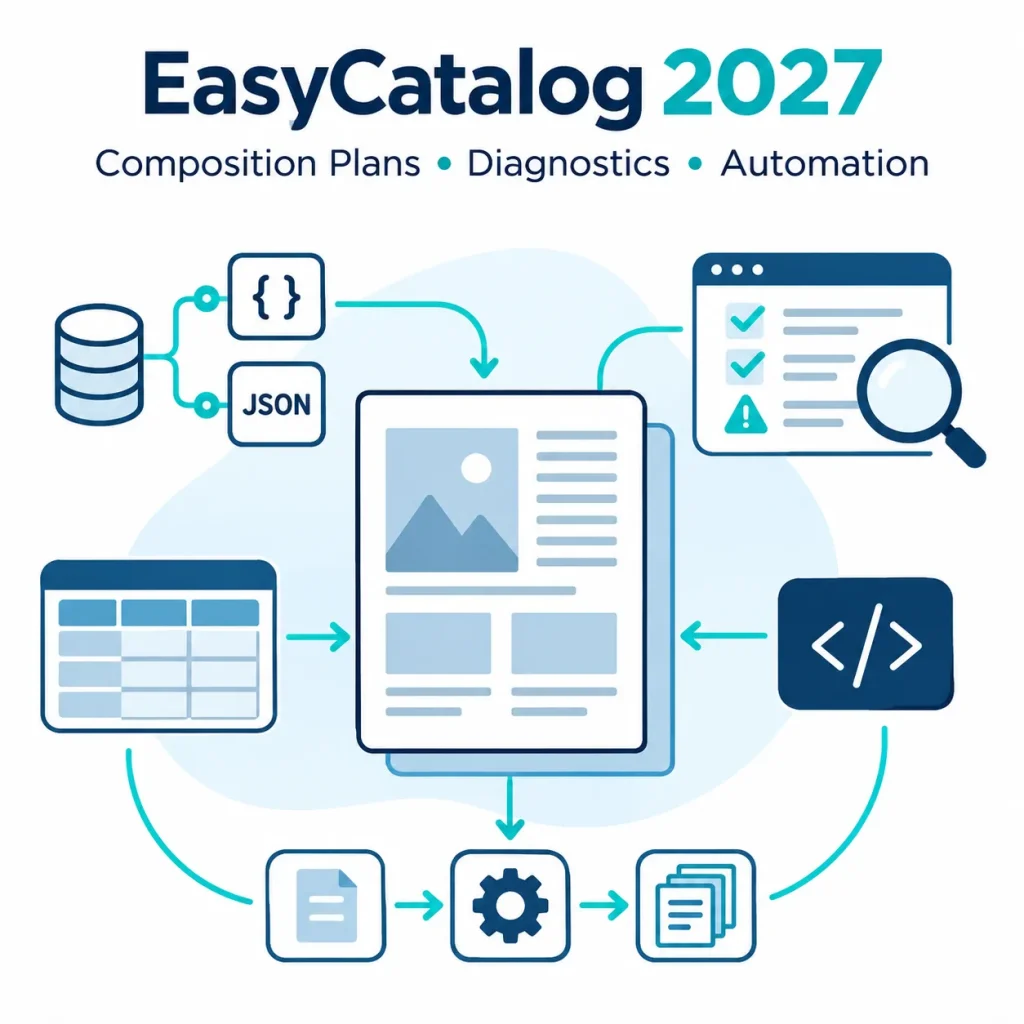
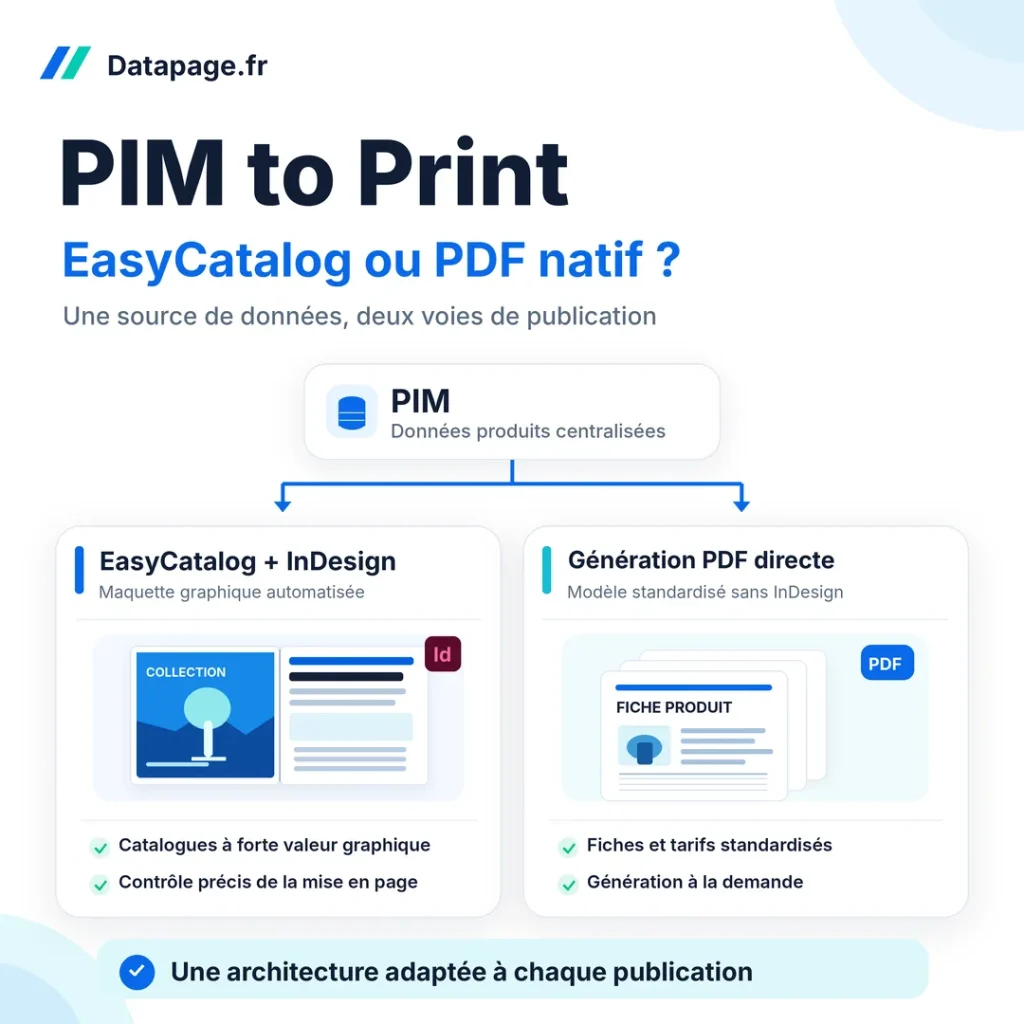
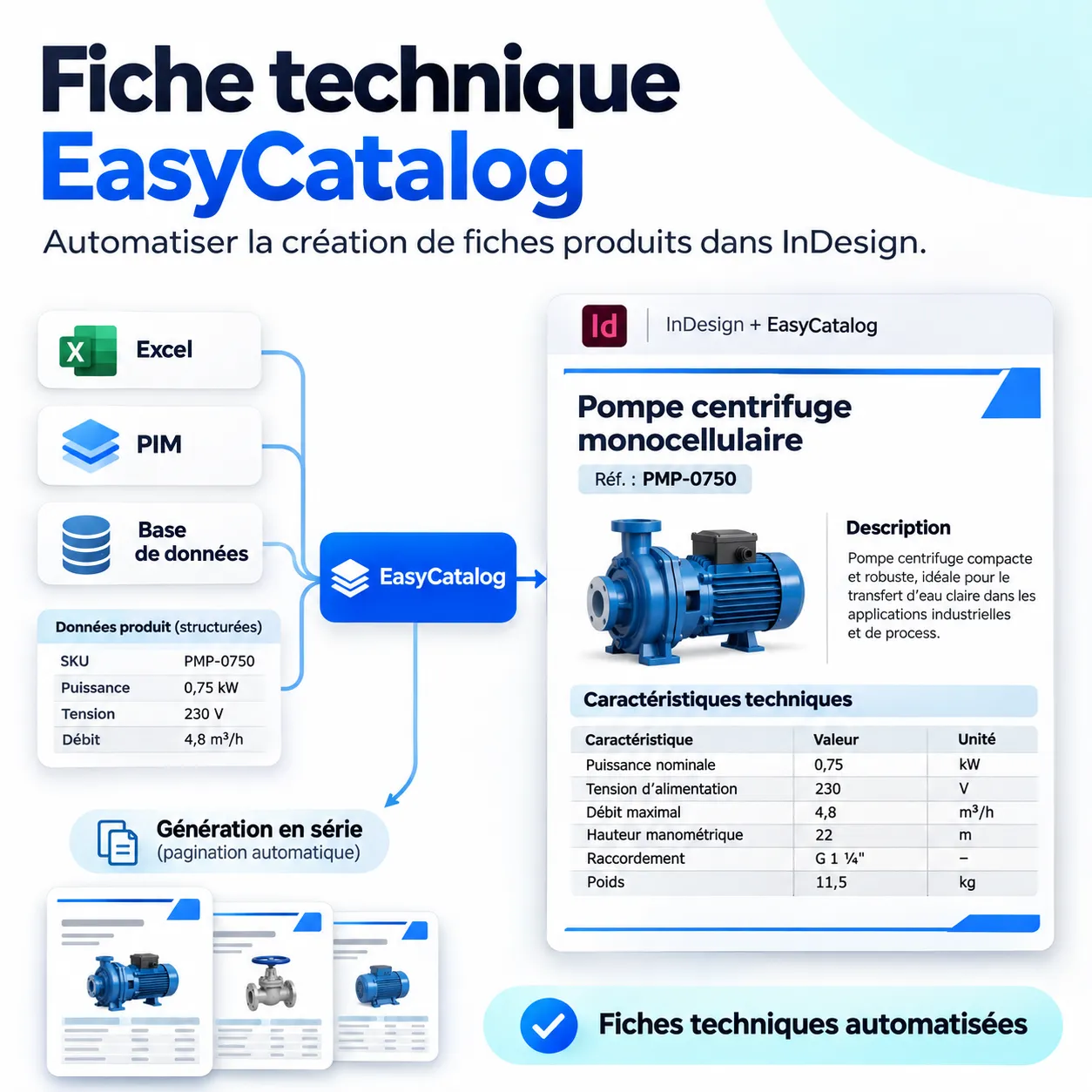
Avec EasyCatalog, vous pouvez pourtant automatiser largement ces opérations à partir d’une source de données structurée : Excel, CSV, PIM ou base de données.
Cependant, l’objectif n’est pas simplement d’accélérer le copier-coller. Il s’agit de concevoir un modèle de fiche technique EasyCatalog réutilisable, capable de recevoir différentes informations produits tout en conservant une présentation homogène.
Dans ce tutoriel, nous allons construire une fiche technique comprenant une description, une photographie, un tableau de caractéristiques et plusieurs informations complémentaires, puis découvrir comment générer des fiches en série avec le module Pagination.
Comment automatiser une fiche technique avec EasyCatalog ?
Pour automatiser une fiche technique EasyCatalog, il faut préparer des données produits structurées, créer une maquette InDesign, associer ses blocs aux champs EasyCatalog, configurer les tableaux et les images, puis utiliser le module Pagination si l’on souhaite générer plusieurs documents automatiquement.
La création repose sur cinq éléments :
- Les données produits : références, caractéristiques, descriptions et informations commerciales.
- La source EasyCatalog : le lien entre les enregistrements et InDesign.
- La maquette : les styles graphiques et les emplacements des informations.
- Les règles de composition : le comportement des tableaux, images et blocs variables.
- La production : l’actualisation, la pagination et l’export PDF.
Pour une seule fiche, vous pouvez d’ailleurs utiliser EasyCatalog sans module Pagination, en plaçant les données dans une maquette existante.
En revanche, pour créer automatiquement des centaines de fiches, produire un PDF par produit ou gérer des contenus dont la longueur varie fortement, le module Pagination devient particulièrement intéressant.
1. Définir la structure de la fiche technique avant de commencer
Il faut d’abord déterminer ce que doit contenir la publication.
Contrairement à une fiche marketing, une fiche technique doit généralement présenter des informations précises, structurées et faciles à consulter.
Exemple : une fiche technique d’équipement industriel
Prenons par exemple un produit fictif : une pompe de filtration professionnelle.
Voici les informations à publier.
| Élément | Contenu attendu |
|---|---|
| Référence | PX-1045 |
| Nom produit | Pompe de filtration PX-45 |
| Description | Pompe électrique pour circuit de filtration |
| Puissance | 0,75 kW |
| Tension | 230 V |
| Débit nominal | 12 m³/h |
| Raccordement | 50 mm |
| Photo principale | PX-1045.jpg |
| Schéma technique | PX-1045-schema.pdf |
| Avantages | Trois arguments techniques |
| Révision | B |
| Date de révision | 15/09/2026 |
Les valeurs ci-dessus sont fictives et servent uniquement à illustrer la méthode.
On peut ensuite organiser la fiche en quatre zones graphiques :
Zone 1 : Identification du produit
Nom commercial, référence, catégorie et photographie principale.
Zone 2 : Présentation et avantages
Description du produit, bénéfices et éventuelles recommandations d’utilisation.
Zone 3 : Caractéristiques techniques
Tableau contenant les propriétés, leurs valeurs et leurs unités.
Zone 4 : Informations complémentaires
Schéma, référence documentaire, indice de révision et date de mise à jour.
Cette organisation présente donc un avantage important : chaque partie possède un rôle identifiable et EasyCatalog peut l’alimenter indépendamment.
Fiche technique fixe ou à contenu variable ?
Il faut tout d’abord distinguer deux situations.
Une fiche fixe conserve pratiquement toujours la même structure : une photographie, une description courte et six caractéristiques.
Une fiche variable peut contenir trois caractéristiques pour un produit et trente pour un autre, avec des descriptions et des schémas de longueurs différentes.
En effet, cette distinction déterminera les règles à configurer dans InDesign.
Autrement dit, plus les contenus varient, plus la maquette doit savoir s’adapter.
2. Préparer les données de la fiche technique dans Excel ou un PIM
Par ailleurs, EasyCatalog fonctionne plus efficacement lorsque vous structurez les données comme une base de données plutôt que comme une page déjà mise en forme.
La documentation officielle de 65bit recommande notamment d’utiliser une ligne par enregistrement, des colonnes identifiées et des valeurs séparées.
Créer un tableau produits
Commençons par un fichier Excel simple.
| SKU | NOM_PRODUIT | PUISSANCE | TENSION | IMAGE |
|---|---|---|---|---|
| PX-1045 | Pompe PX-45 | 0,75 | 230 | PX-1045.jpg |
| PX-1046 | Pompe PX-60 | 1,10 | 230 | PX-1046.jpg |
| PX-1047 | Pompe PX-90 | 1,50 | 400 | PX-1047.jpg |
Il faudra également prévoir les descriptions, les autres caractéristiques et les informations de révision.
Le champ SKU joue ici le rôle d’identifiant unique. Il permet à EasyCatalog de retrouver l’enregistrement correspondant à chaque fiche.
Les noms de champs sont des conventions choisies pour ce tutoriel ; en effet, EasyCatalog ne les impose pas.
Séparer les valeurs et les unités
Ensuite, une bonne pratique consiste à conserver les valeurs numériques indépendamment des unités.
Par exemple :
| SKU | PUISSANCE_KW | DEBIT_M3_H |
|---|---|---|
| PX-1045 | 0,75 | 12 |
| PX-1046 | 1,10 | 16 |
| PX-1047 | 1,50 | 22 |
Dans InDesign, vous pourrez alors présenter les valeurs avec leurs unités.
Cette séparation facilite ainsi les conversions, les tris et l’utilisation des mêmes informations dans plusieurs supports.
Elle évite également de devoir extraire le nombre d’un champ contenant déjà 0,75 kW.
Prévoir un statut de publication
Toutefois, dans un projet réel, vous ne publierez pas nécessairement tous les produits.
Un champ tel que STATUT_PUBLICATION peut indiquer :
- Approuvé.
- En attente.
- Archivé.
Vous pouvez alors filtrer le jeu de données en amont ou directement dans EasyCatalog.
Nous recommandons également de conserver une date de révision et, lorsque cela est pertinent, un numéro de version technique.
L’automatisation ne doit pas conduire à publier une fiche que le responsable produit n’a pas approuvée.
Pour aller plus loin sur la structure des identifiants et les champs obligatoires, consultez notre guide de préparation des données pour EasyCatalog.
3. Importer les données de la fiche technique dans EasyCatalog
Une fois les données préparées, ouvrez alors Adobe InDesign avec EasyCatalog installé.
Étape 1 : créer la source de données
Dans le menu Fichier > Nouveau > EasyCatalog Palette, choisissez la commande correspondant au type de source souhaité.
Le libellé exact dépend toutefois du fournisseur sélectionné et de la version du plug-in.
Pour ce tutoriel, utilisez un fichier Excel ou CSV.
Pendant la configuration, vérifiez :
- La présence des noms de champs.
- Le bon découpage des enregistrements.
- Le champ servant d’identifiant unique.
- Le traitement des caractères accentués.
- L’interprétation des données numériques.
EasyCatalog crée ensuite une palette contenant les enregistrements et les champs de votre fichier.
Étape 2 : vérifier les premiers produits
Avant de construire la maquette, sélectionnez d’abord quelques références.
Vérifiez que le produit PX-1045 contient bien sa désignation, sa puissance, son débit et les informations associées.
Si un chiffre apparaît avec un mauvais séparateur décimal ou si une description contient des caractères incorrects, résolvez alors le problème avant de poursuivre.
Étape 3 : préparer les Field Options
Les Field Options permettent de définir la façon dont EasyCatalog doit traiter les contenus.
Selon les champs, vous pourrez notamment configurer :
- Le format des nombres.
- Les préfixes et suffixes.
- Les règles de nettoyage des textes.
- Le traitement HTML.
- Les emplacements des images.
- Les champs tabulaires.
Par exemple, vous pouvez afficher un champ PUISSANCE_KW avec une précision décimale adaptée.
Il est préférable de définir ces règles au niveau des champs plutôt que de corriger les valeurs individuellement dans InDesign.
4. Créer une maquette de fiche technique dans InDesign
Il faut maintenant construire la maquette.
Vous pouvez la créer à partir d’un document vierge ou d’un modèle que votre entreprise utilise déjà.
Définir la structure graphique
Pour notre exemple, choisissons donc un document A4 portrait.
La page pourrait contenir :
| Zone | Contenu |
|---|---|
| En-tête | Logo, nom du produit, SKU |
| Partie haute | Photo principale et description |
| Partie centrale | Tableau de caractéristiques |
| Partie basse | Schéma technique, révision et informations complémentaires |
| Pied de page | Coordonnées et pagination |
Vous pouvez intégrer directement à la maquette les éléments permanents, comme le logo et les coordonnées.
En revanche, reliez aux champs EasyCatalog toutes les informations susceptibles de changer.
Préparer les styles InDesign
Avant d’insérer les données, créez les styles nécessaires :
FT_TitreProduitFT_ReferenceFT_DescriptionFT_TitreSectionFT_LibelleTechniqueFT_ValeurTechnique
Ces noms sont d’ailleurs des exemples de conventions internes.
L’important est cependant de conserver une structure de styles cohérente.
Ainsi, lorsque le modèle servira à plusieurs centaines de fiches, une modification de style s’appliquera de façon homogène.
Associer les champs EasyCatalog aux blocs de la fiche technique
Dans la maquette, placez ensuite les champs EasyCatalog à l’endroit où doivent apparaître leurs contenus.
Les Field Specifiers sont des marqueurs qui indiquent à EasyCatalog quel champ doit alimenter un emplacement.
Vous pouvez les insérer dans des blocs texte ou les associer à des blocs images.
Par exemple :
NOM_PRODUITalimente le titre.SKUalimente la référence.DESCRIPTIONalimente le texte principal.IMAGE_PRINCIPALEalimente le bloc photographique.
Les marqueurs conservent les attributs de mise en forme définis dans la maquette lors du remplissage.
Pour commencer, vous pouvez construire et tester une seule fiche à partir d’un enregistrement.
Conseil Datapage : ne cherchez pas à automatiser 500 fiches dès le premier essai. Vérifiez d’abord que vous pouvez alimenter, actualiser et exporter correctement une fiche représentative.
5. Automatiser le tableau technique d’une fiche EasyCatalog
C’est souvent la partie la plus complexe d’une fiche technique EasyCatalog.
En effet, tous les produits ne possèdent pas nécessairement les mêmes caractéristiques.
Une pompe peut avoir un débit, une hauteur manométrique et une puissance.
Un luminaire possède plutôt un flux lumineux, une température de couleur et un indice de protection.
Il faut donc choisir une méthode adaptée.
Méthode simple : des caractéristiques fixes
Si toutes les fiches possèdent exactement les mêmes propriétés, vous pouvez alors utiliser des champs séparés.
Exemple :
| Caractéristique | Champ |
|---|---|
| Puissance | PUISSANCE_KW |
| Tension | TENSION_V |
| Débit | DEBIT_M3_H |
| Raccordement | RACCORDEMENT_MM |
Chaque cellule de valeur du tableau InDesign reçoit ainsi le champ correspondant.
Cette méthode est simple à mettre en place et fonctionne bien pour une famille de produits homogène.
En revanche, elle devient moins pratique lorsque les caractéristiques sont différentes d’une référence à l’autre.
Méthode avancée : une table de caractéristiques variables
Pour une production plus flexible, on peut aussi organiser les caractéristiques dans une structure secondaire.
Exemple :
| SKU | ORDRE | LIBELLE | VALEUR | UNITE |
|---|---|---|---|---|
| PX-1045 | 1 | Puissance | 0,75 | kW |
| PX-1045 | 2 | Tension | 230 | V |
| PX-1045 | 3 | Débit | 12 | m³/h |
| PX-1046 | 1 | Puissance | 1,10 | kW |
| PX-1046 | 2 | Tension | 230 | V |
Cette organisation permet donc de conserver un nombre variable de caractéristiques selon les produits.
Il faut ensuite préparer le regroupement des lignes par SKU, soit en amont, soit à l’aide des fonctions de données appropriées.
Vous pouvez transmettre cette structure à EasyCatalog sous forme de contenu tabulaire, de JSON, de XML ou de données liées, selon l’architecture retenue.
Utiliser les Enhanced Tabular Fields
Les Enhanced Tabular Fields, ou champs tabulaires avancés, permettent de gérer des ensembles de données à plusieurs lignes et colonnes.
La documentation 65bit indique qu’ils prennent notamment en charge :
- Les options de formatage des champs.
- Le tri sur plusieurs niveaux.
- Les filtres de tableaux.
- Les champs images et les liens.
- Les structures imbriquées.
- L’exploitation de données JSON ou XML structurées.
Le principe consiste à créer un champ tabulaire contenant les caractéristiques du produit, puis à le relier à un tableau prototype dans InDesign.
Ce tableau indique comment présenter chaque ligne.
Lors du remplissage, EasyCatalog utilise alors les enregistrements du champ tabulaire pour composer les cellules.
Ainsi, le produit PX-1045 peut générer quatre lignes de caractéristiques, tandis qu’un autre produit en génère huit.
Point technique important : dans les versions récentes, et notamment avec le moteur de composition Containers introduit en 2025, il faut privilégier les champs tabulaires de type Enhanced lorsque vous utilisez cette méthode.
La configuration dépend de la structure de données : il faut notamment définir correctement les identifiants des lignes et des colonnes.
Soigner la présentation du tableau
Pour améliorer la lisibilité :
- Alignez les valeurs numériques de manière cohérente.
- Conservez les unités clairement identifiables.
- Utilisez des styles de cellules.
- Évitez les lignes inutilement hautes.
- Testez les libellés les plus longs.
- Prévoyez le comportement du tableau lorsqu’il doit se poursuivre sur une autre page.
Concevez donc un tableau dynamique pour plusieurs produits, et pas seulement pour le premier enregistrement testé.
6. Intégrer les photographies et les schémas dans la fiche technique
Une fiche technique comporte souvent une photographie produit, un schéma dimensionnel, un pictogramme ou une courbe de performance.
EasyCatalog peut ainsi alimenter les blocs graphiques depuis des chemins locaux ou des URL.
Configurer les champs images
Prenons le champ IMAGE_PRINCIPALE.
Il peut contenir :
PX-1045.jpg
Si le champ contient uniquement le nom du fichier, vous devez définir l’emplacement du dossier source dans les Field Options.
Autre possibilité : la source contient une URL complète.
https://media.exemple.fr/produits/PX-1045.jpg
Dans ce cas, EasyCatalog peut télécharger le fichier depuis l’adresse indiquée.
Les URL ci-dessus sont fictives.
La documentation 65bit distingue plusieurs modes de récupération : dossiers, URL classiques, ImageLink et scripts personnalisés.
Quelle différence entre URL et ImageLink ?
Lorsqu’il importe une image depuis une URL classique, EasyCatalog conserve une copie locale dans son cache.
Cependant, le lien InDesign ne surveille pas automatiquement les modifications du fichier distant.
Le plug-in ImageLink assure en revanche le suivi des images distantes, lorsque le serveur et le fournisseur le permettent.
ImageLink est toutefois un produit distinct, nécessitant un abonnement adapté.
Pour un grand nombre de fiches techniques mises à jour régulièrement depuis un DAM, ce mode de gestion peut être intéressant.
Prévoir les visuels optionnels
Certaines fiches possèdent un schéma technique, d’autres non.
La maquette doit donc pouvoir gérer cette situation.
Par exemple, une règle de composition peut masquer ou supprimer un bloc schéma lorsque le champ est vide, selon la méthode de pagination utilisée.
Il faut également vérifier que l’absence d’image ne laisse pas un emplacement vide disgracieux.
Conseil Datapage : pour les fiches techniques, associez chaque photographie et chaque schéma à la bonne référence produit et à un rôle éditorial défini. En effet, la présence d’un fichier dans un DAM ne garantit pas son approbation pour la publication.
7. Générer automatiquement plusieurs fiches avec le module Pagination
Jusqu’ici, nous avons construit une fiche technique EasyCatalog liée à ses données.
Pour produire plusieurs centaines de fiches sans répéter manuellement chaque opération, il faut cependant passer à une logique de pagination automatisée.
Le module Pagination d’EasyCatalog propose plusieurs méthodes d’assemblage.
Deux approches sont notamment pertinentes pour les fiches techniques.
Méthode A : Template-based Pagination
Cette méthode s’impose lorsque l’objectif consiste à produire un document ou un PDF distinct pour chaque produit.
Le principe :
- Préparer un document modèle contenant les champs liés.
- Configurer la pagination basée sur le modèle.
- Sélectionner les références à traiter dans la palette.
- Définir les options de génération.
- Lancer la production des documents.
EasyCatalog alimente ensuite les éléments de la maquette avec les données de chaque enregistrement.
Par exemple, une série de 100 produits peut produire 100 documents personnalisés, selon la configuration retenue.
Cette méthode convient notamment aux fiches PDF mises à disposition des commerciaux, distributeurs ou clients.
Attention : la génération automatique de fichiers individuels nécessite le module Pagination et une configuration adéquate du modèle.
Méthode B : Containers pour les fiches à longueur variable
C’est la méthode la plus intéressante lorsque les fiches ne contiennent pas toutes le même volume d’informations.
65bit a publié un exemple officiel intitulé Building Data Sheets Using Containers (2025), consacré précisément à la création de fiches techniques.
Ce tutoriel repose sur une maquette composée de trois zones :
- Une description du produit avec une image.
- Une section consacrée aux fonctionnalités et avantages.
- Un tableau de données techniques.
Ainsi, EasyCatalog alimente et dimensionne chaque zone selon son contenu.
Comment fonctionnent les Containers ?
Les Containers définissent des espaces de composition dans lesquels EasyCatalog insère les contenus.
La documentation officielle utilise des Formatting Rules pour créer les éléments graphiques qui doivent remplir ces zones.
Ensuite, les relations entre les Containers déterminent leur comportement lorsque les contenus changent de hauteur.
L’objectif est d’éviter de devoir repositionner manuellement les éléments après chaque remplissage.
Prenons notre pompe PX-1045.
Sa description tient sur quelques lignes et son tableau comporte quatre caractéristiques.
La fiche tient donc sur une page.
En revanche, pour une autre référence, la description est plus longue et le tableau comporte vingt caractéristiques.
Avec une configuration adaptée, le contenu peut alors se prolonger sur les pages suivantes.
Étapes de construction d’une fiche technique avec Containers
Étape 1 : Créer les Formatting Rules
Préparez les règles pour les différents contenus :
- Une règle pour la description et la photographie.
- Une règle pour les avantages.
- Une règle pour le tableau technique.
Dans le cas d’une description susceptible de déborder, configurez un bloc texte chaînable.
Étape 2 : Préparer les pages parentes
Placez les Containers sur les pages parentes InDesign.
Chaque Container correspond ainsi à une zone de la fiche.
L’exemple de 65bit utilise une composition verticale dans laquelle les zones peuvent évoluer selon leur contenu.
Étape 3 : Définir les relations entre les zones
Avec l’outil Edge Relationship, configurez les relations géométriques nécessaires entre les Containers.
Ces relations permettent notamment de conserver leur organisation lorsque l’une des zones change de hauteur.
Étape 4 : Associer les données
Affectez les Formatting Rules appropriées aux Containers.
Un Enhanced Tabular Field peut par exemple alimenter le tableau technique.
Étape 5 : Lancer la pagination
Sélectionnez les produits concernés dans la palette EasyCatalog et utilisez la commande Paginate….
Choisissez ensuite la méthode compatible avec votre configuration Containers.
L’exemple officiel prend en charge la pagination par Containers ou Template Document, selon le montage.
Étape 6 : Contrôler les débordements
Vérifiez les fiches les plus complexes, notamment celles qui possèdent beaucoup de caractéristiques ou des descriptions longues.
Adaptez enfin les règles de composition au comportement attendu lorsque le contenu dépasse l’espace disponible.
Le tutoriel officiel Building Data Sheets Using Containers (2025), avec ses fichiers d’exemple, est disponible sur le site de 65bit (en anglais).
Note : 65bit documente cet exemple pour la génération 2025. Pour un environnement EasyCatalog 2026, vérifiez la compatibilité du modèle, des modules et des règles avant de l’adapter à votre production.
8. Tester la maquette de fiche technique avec plusieurs produits représentatifs
Cependant, une première fiche correcte ne suffit pas à prouver qu’un modèle est fiable.
Avant une production en série, testez différents profils de produits.
Exemple de jeu de test
| Produit | Particularité | Vérification |
|---|---|---|
| PX-1045 | Description courte, 4 caractéristiques | Fiche simple |
| PX-1046 | Description longue, 12 caractéristiques | Hauteurs des blocs |
| PX-1047 | 25 caractéristiques, 2 visuels | Débordements et pagination |
| PX-1048 | Aucun schéma secondaire | Gestion des champs vides |
| PX-1049 | Désignation longue | Lisibilité du titre |
Ce jeu de test permet ainsi de repérer les principales limites de composition.
Les contrôles indispensables
Avant de produire toutes les fiches, vérifiez que :
- Les blocs ne débordent pas.
- Les tableaux présentent les bonnes caractéristiques.
- Les valeurs correspondent aux bonnes unités.
- Les images correspondent aux bonnes références.
- La maquette gère correctement les espaces vides.
- Les informations de révision sont présentes.
- Les fiches multipages restent lisibles et cohérentes.
Pour un document destiné à l’impression, utilisez également les contrôles en amont d’InDesign.
En effet, une automatisation qui produit rapidement des fiches incorrectes n’apporte pas la valeur attendue.
9. Comment mettre à jour une fiche technique sans la reconstruire ?
L’un des intérêts d’EasyCatalog est de conserver un lien entre les données et les éléments du document.
Prenons un cas simple.
La puissance d’un produit évolue, une nouvelle photographie remplace l’ancienne et le produit gagne une caractéristique supplémentaire.
Mettre à jour les données sources
Commencez par modifier les informations dans le système qui fait autorité : fichier Excel, PIM, ERP ou référentiel technique.
Autrement dit, le document InDesign ne devrait pas devenir l’unique endroit où l’on corrige ces valeurs.
Synchroniser la source EasyCatalog
Exécutez l’opération appropriée pour récupérer les données actualisées.
Puis utilisez Update Document pour mettre à jour les champs liés au document.
Ces deux opérations restent toutefois distinctes : récupérer les nouvelles données et mettre à jour les contenus placés dans InDesign.
Vérifier le comportement de la mise en page
Une simple modification de valeur n’entraîne d’ailleurs pas nécessairement un changement de pagination.
En revanche, l’ajout de plusieurs lignes dans un tableau ou l’allongement d’une description peut nécessiter une nouvelle composition.
Il est donc important de déterminer si une simple mise à jour des champs suffit ou s’il faut repaginer le document.
Pour approfondir ce point, consultez notre article Mise à jour d’un document EasyCatalog : les bonnes pratiques.
10. Produire, nommer et valider les PDF techniques
La génération des documents représente la dernière étape du processus, mais elle exige autant de rigueur que la préparation des données.
Utiliser une convention de nommage
Pour les fiches produites individuellement, une convention simple peut être :
FT_PX-1045_FR_REV-B.pdf
Elle identifie :
- Le type de document.
- La référence produit.
- La langue.
- L’indice de révision.
Cette convention évite de distribuer des fichiers aux noms ambigus comme fiche_finale_v2_corrigee.pdf.
Choisir le bon PDF
Les paramètres d’export dépendent de la destination.
Par exemple, une fiche destinée à l’impression peut nécessiter un PDF conforme au profil demandé par l’imprimeur.
En revanche, une fiche numérique destinée au téléchargement peut privilégier la lisibilité, le poids du fichier et l’accessibilité.
Définissez donc les réglages d’export selon les contraintes réelles de diffusion.
Vérifier la fiche technique avant diffusion
Une fiche technique peut comporter des informations ayant une incidence sur l’installation, la sécurité ou l’utilisation d’un produit.
Il est donc important de conserver un processus d’approbation adapté.
Le studio vérifie le rendu graphique, tandis que les responsables techniques contrôlent les caractéristiques et les éventuelles consignes réglementaires.
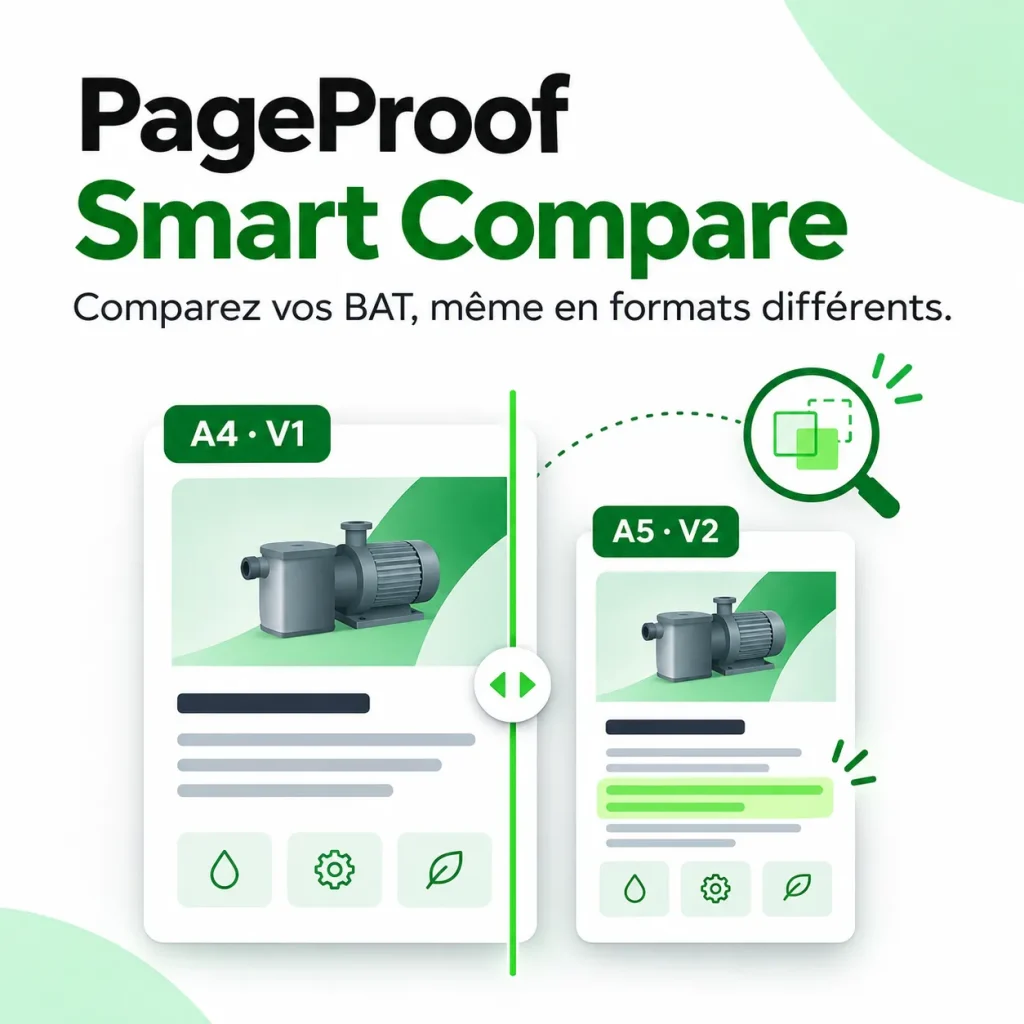
Une plateforme d’épreuvage comme PageProof permet enfin de centraliser les commentaires et les validations.
11. Exemple réel : l’automatisation des fiches produits chez SCP France
Automatiser une fiche technique avec EasyCatalog ne se limite pas à un exercice théorique.
Datapage a accompagné SCP France, entreprise spécialisée dans la distribution de matériel pour piscines et équipements associés, dans la modernisation de sa production graphique.
Le projet concernait notamment la structuration des données, la production des supports et la gestion des langues.
Selon le retour d’expérience publié sur Datapage, les résultats comprennent :
- 3 000 fiches produits générées automatiquement.
- 20 000 fiches techniques en 7 langues, produites à partir d’un référentiel unique.
- Une organisation facilitant la mise à jour des prix, textes et visuels.
Ces résultats illustrent ainsi l’intérêt d’un système de publication réutilisable lorsque le nombre de références et de versions devient important.
Ils correspondent néanmoins à un projet particulier et ne constituent pas une promesse de performance applicable à toutes les entreprises.
Découvrez le cas client SCP France et l’automatisation de ses publications avec EasyCatalog.
12. Les erreurs fréquentes lors de la création d’une fiche technique EasyCatalog
Même lorsque l’import des données s’est bien déroulé, certaines erreurs de conception peuvent fragiliser le workflow.
| Problème | Cause possible | Bonne pratique |
|---|---|---|
| Tableau incomplet | Mauvais regroupement des caractéristiques | Vérifier la correspondance des lignes par SKU |
| Mauvaise image | Identifiant média incorrect | Contrôler les liens produits/visuels |
| Débordement de texte | Bloc fixe trop petit | Adapter la règle de composition |
| Fiche avec espaces vides | Blocs optionnels non gérés | Définir une règle pour les champs absents |
| Mauvaise unité | Valeur et unité incohérentes | Normaliser les données en amont |
| Ancienne caractéristique conservée | Synchronisation ou mise à jour incomplète | Vérifier source, document et pagination |
| PDF incorrectement nommé | Convention de sortie non définie | Utiliser SKU, langue et révision |
| Fiches différentes visuellement | Styles locaux non maîtrisés | Centraliser les styles dans la maquette |
Conseil Datapage : documentez la configuration du modèle et les règles utilisées. Un autre graphiste doit ainsi pouvoir maintenir une fiche automatisée sans reconstruire tout le système.
FAQ : questions pratiques sur la fiche technique EasyCatalog
Peut-on créer une fiche technique EasyCatalog sans le module Pagination ?
Oui. Le plug-in de base suffit pour relier les champs et les images d’une fiche technique EasyCatalog à un document InDesign.
Pour créer une fiche individuelle, vous pouvez donc alimenter manuellement une maquette à partir d’un enregistrement.
Le module Pagination répond plutôt aux besoins d’assemblage automatisé, notamment pour produire des séries de fiches ou des documents distincts.
Peut-on générer un PDF différent pour chaque référence produit ?
Oui, avec une configuration adaptée du module Pagination, notamment la méthode Template-based Pagination.
L’enregistrement correspondant peut alors alimenter chaque document.
Testez toutefois le fonctionnement selon les modèles, les données et les paramètres de sortie.
Comment gérer des produits qui n’ont pas le même nombre de caractéristiques ?
La méthode recommandée consiste à préparer des données tabulaires structurées et à utiliser, si nécessaire, les Enhanced Tabular Fields.
Avec les Containers et les règles de composition appropriées, les tableaux peuvent s’adapter à la quantité de contenu et se prolonger sur plusieurs pages.
Une fiche technique peut-elle comporter un nombre variable de photographies ?
Oui, mais la configuration dépend de la structure des données et du modèle.
Il est possible de gérer plusieurs images à travers des champs tabulaires ou des règles de composition adaptées.
Il faut notamment prévoir le comportement lorsque certains produits ne possèdent aucun visuel secondaire.
EasyCatalog peut-il calculer automatiquement une caractéristique technique ?
EasyCatalog possède des fonctions de champs calculés et de transformation des données.
Cependant, le système métier responsable devrait idéalement valider toute valeur technique ayant un impact sur la sécurité ou la conformité d’un produit.
De plus, documentez et testez les formules utilisées lors de la publication.
Comment éviter qu’une ancienne fiche technique reste disponible ?
Il faut organiser la gestion des versions en dehors de la seule mise en page.
Utilisez des identifiants stables, des indices de révision et un emplacement officiel pour les fichiers publiés.
Lorsqu’une nouvelle fiche remplace une ancienne, le système de diffusion doit permettre de retirer ou d’archiver la version obsolète.
Peut-on produire une fiche technique dans plusieurs langues ?
Oui, si les traductions sont disponibles et correctement structurées dans les données.
Les champs linguistiques peuvent alors alimenter une même structure graphique.
Il reste nécessaire de contrôler les différences de longueur des textes, les unités et les éventuelles adaptations réglementaires.
Peut-on connecter directement un PIM à EasyCatalog ?
Oui, selon le système et les connecteurs disponibles.
EasyCatalog dispose notamment de modules complémentaires permettant d’exploiter certaines plateformes PIM, des bases SQL ou des flux XML.
Un export Excel ou CSV reste également une solution possible lorsqu’une connexion directe n’est pas nécessaire.
Que faire lorsqu’une fiche technique dépasse une page ?
Plusieurs options existent : adapter les blocs, prévoir une fiche multipage ou utiliser une méthode avancée de composition.
Les Containers sont d’ailleurs particulièrement intéressants pour organiser des zones de contenu qui évoluent et peuvent se poursuivre sur plusieurs pages.
Faut-il refaire les fiches lorsque le modèle graphique change ?
Pas nécessairement.
Lorsque la production repose sur des données structurées et une maquette réutilisable, il est possible de modifier les styles ou les modèles de composition, puis de régénérer les documents concernés.
Testez cependant les modifications, particulièrement si elles affectent la géométrie des pages ou le comportement des tableaux.
Peut-on automatiser entièrement la validation des fiches techniques ?
L’automatisation peut préparer les documents et faciliter les contrôles, mais elle ne remplace pas la validation technique.
C’est pourquoi les personnes compétentes doivent approuver les informations sensibles avant publication.
Conclusion : créer une fois le modèle de fiche technique EasyCatalog, puis produire et actualiser
Avec EasyCatalog, la création d’une fiche technique peut ainsi passer d’une succession de tâches manuelles à un processus structuré et reproductible.
En associant les données produits à une maquette InDesign, il devient possible de renseigner automatiquement les textes, les caractéristiques et les images.
Les Enhanced Tabular Fields facilitent la gestion des tableaux variables, tandis que le module Pagination et les Containers permettent d’aller plus loin dans la production de documents en série et de fiches multipages.
Mais la véritable réussite d’un projet repose sur trois conditions : des données fiables, une maquette correctement conçue et un processus de vérification adapté aux contenus techniques.
Vous souhaitez automatiser vos fiches techniques avec EasyCatalog ?
Datapage accompagne les entreprises dans la structuration de leurs données, la création de modèles InDesign automatisés et la production de fiches techniques à partir de fichiers Excel, de PIM ou d’autres sources de données.
Nous pouvons vous aider à concevoir un premier modèle, configurer les tableaux et les images, puis industrialiser la génération des documents.
Découvrez nos prestations EasyCatalog et nos formations EasyCatalog pour les entreprises.
Contactez Datapage pour étudier votre projet de fiches techniques automatisées.