Votre marque adopte une nouvelle charte, votre catalogue change de format ou vos gammes se réorganisent. Sur le papier, la refonte d’un catalogue produit relève du design. En pratique, elle se transforme souvent en chantier de ressaisie.
Le studio recopie alors des centaines de fiches dans les nouveaux gabarits. Il vérifie ensuite chaque prix, chaque référence et chaque légende. Les délais s’allongent, et des erreurs déjà corrigées réapparaissent.
La cause tient souvent en une phrase : dans l’ancien catalogue, la mise en page et les données ne font qu’un.
Cet article explique d’abord pourquoi les refontes prennent autant de temps. Il montre ensuite comment séparer maquette et données avec EasyCatalog, puis comment planifier une migration progressive.
Pour la conception des modèles eux-mêmes, consultez aussi notre guide sur la bibliothèque de templates EasyCatalog.
Qu’est-ce qu’une refonte de catalogue produit ?
Une refonte de catalogue produit consiste à modifier la structure graphique d’un catalogue (charte, format, gabarits, organisation des pages) tout en conservant les informations produits qu’il publie.
Elle se distingue d’une simple mise à jour, qui change les données sans toucher au design. Elle diffère aussi d’une refonte de l’offre, qui modifie l’assortiment lui-même.
Dans les faits, ces trois chantiers se combinent souvent. C’est pourquoi il faut les distinguer dès le cadrage : chacun mobilise des équipes différentes et comporte ses propres risques.
Plusieurs déclencheurs reviennent régulièrement :
- une nouvelle charte graphique ou un repositionnement de la marque ;
- un changement de format, par exemple pour réduire les coûts d’impression ;
- une réorganisation des gammes ou de la navigation ;
- l’ajout d’une diffusion PDF qui impose une lecture plus fluide à l’écran.
Quel que soit le motif, la question reste donc la même : comment changer l’apparence sans toucher aux informations déjà fiabilisées ?
1. Pourquoi la refonte d’un catalogue produit prend autant de temps
Le temps passé ne vient pas du nouveau design. Il vient surtout de tout ce que l’ancien document contenait sans le dire.
Des données enfermées dans les pages
Dans un catalogue monté à la main, InDesign sert souvent de base de données. Une description réécrite, une légende corrigée ou une mention ajoutée en relecture n’existent parfois que dans la maquette.
Changer de gabarit oblige alors à récupérer ces contenus un par un. Personne ne sait vraiment lesquels diffèrent de la source, ce qui impose une relecture intégrale.
Des mises en forme appliquées localement
Le deuxième frein tient à la mise en forme. Au fil des éditions, les graphistes ajoutent des retouches locales : une couleur appliquée directement, un interlignage forcé, un bloc décalé pour gagner une ligne.
Ces ajustements rendent chaque page unique. Par conséquent, la nouvelle charte ne se diffuse pas automatiquement : il faut reprendre les pages une à une.
Une source de données incomplète
Même lorsqu’un fichier Excel ou un PIM existe, il ne contient pas toujours tout ce que le catalogue affiche. Pictogrammes, regroupements, textes d’introduction de gamme ou renvois de pages restent fréquemment gérés dans InDesign.
Or une refonte révèle ces manques au pire moment, lorsque les nouveaux gabarits attendent des champs qui n’existent pas encore.
Le piège du « big bang » dans une refonte de catalogue
Beaucoup d’équipes veulent tout changer en même temps : charte, format, structure des données et mode de production. Cette approche concentre les risques sur une seule date.
En effet, si un problème de données apparaît à quelques semaines de l’impression, toute la refonte du catalogue produit se retrouve bloquée. Les relecteurs, eux, doivent valider un document entièrement nouveau, sans point de comparaison.
Une relecture qui repart de zéro
Lorsque le studio a ressaisi toutes les fiches, plus rien ne garantit leur exactitude. Les relecteurs doivent alors tout vérifier, y compris des données qui n’ont pas changé depuis des années.
Cette relecture intégrale mobilise le marketing, l’équipe produit et parfois la direction commerciale. Elle allonge aussi les cycles de BAT, car chaque correction déclenche une nouvelle vérification.
À l’inverse, personne n’a besoin de relire ligne par ligne des données qui restent liées à leur source. Le contrôle porte alors sur le rendu graphique et sur les écarts signalés.
2. Séparer maquette et données produit
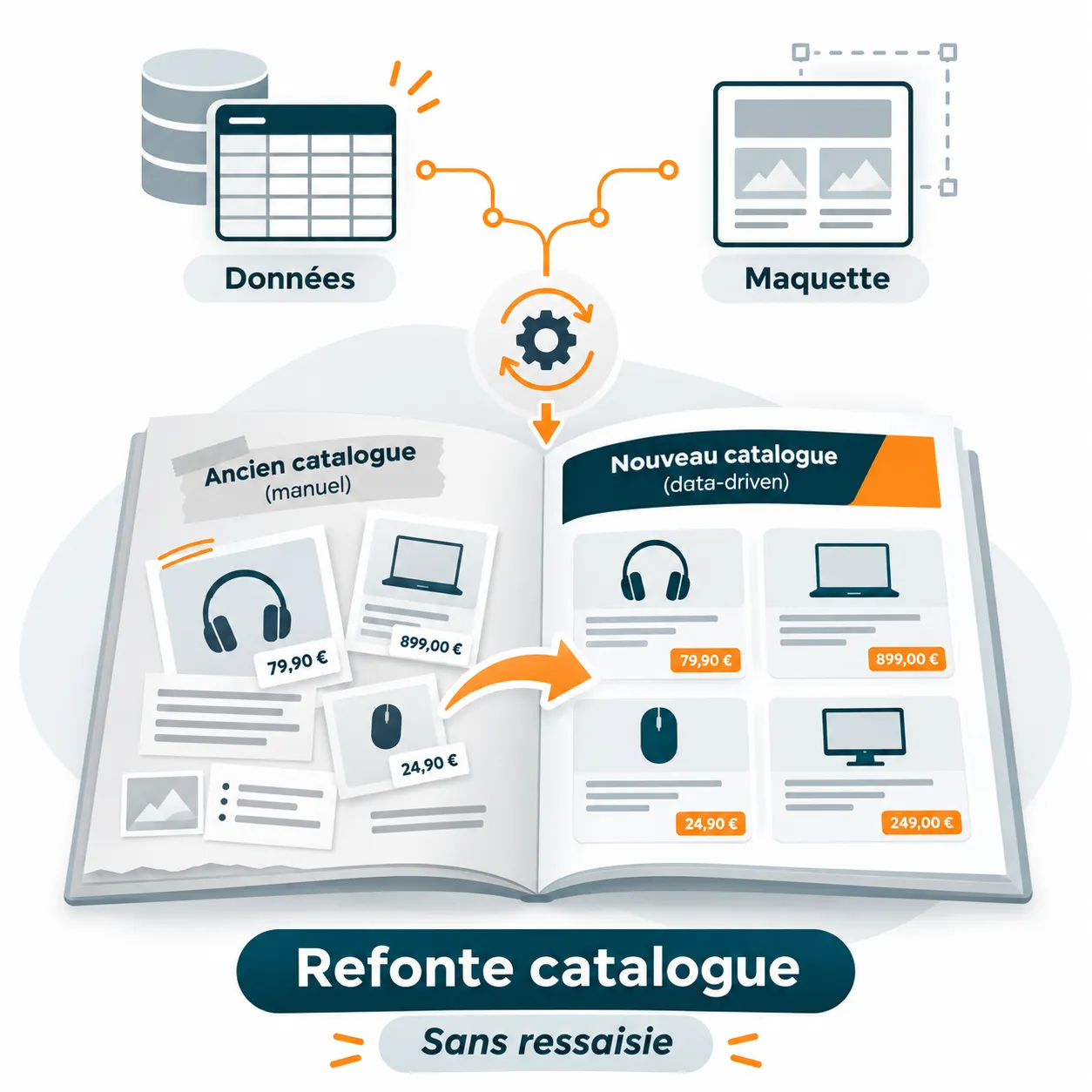
La solution consiste à traiter la maquette et les données comme deux couches indépendantes. La première décide de l’apparence, tandis que la seconde porte l’information.
Le principe : une donnée, plusieurs habillages
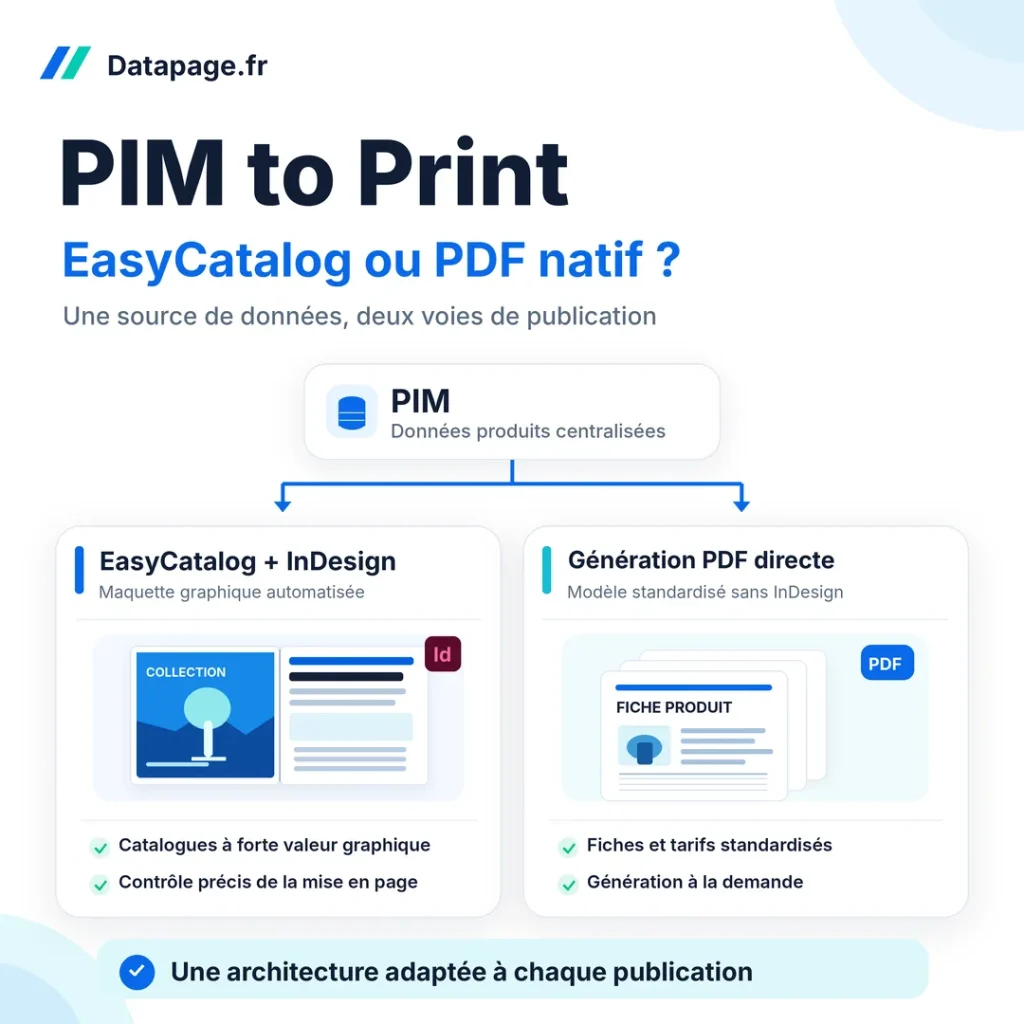
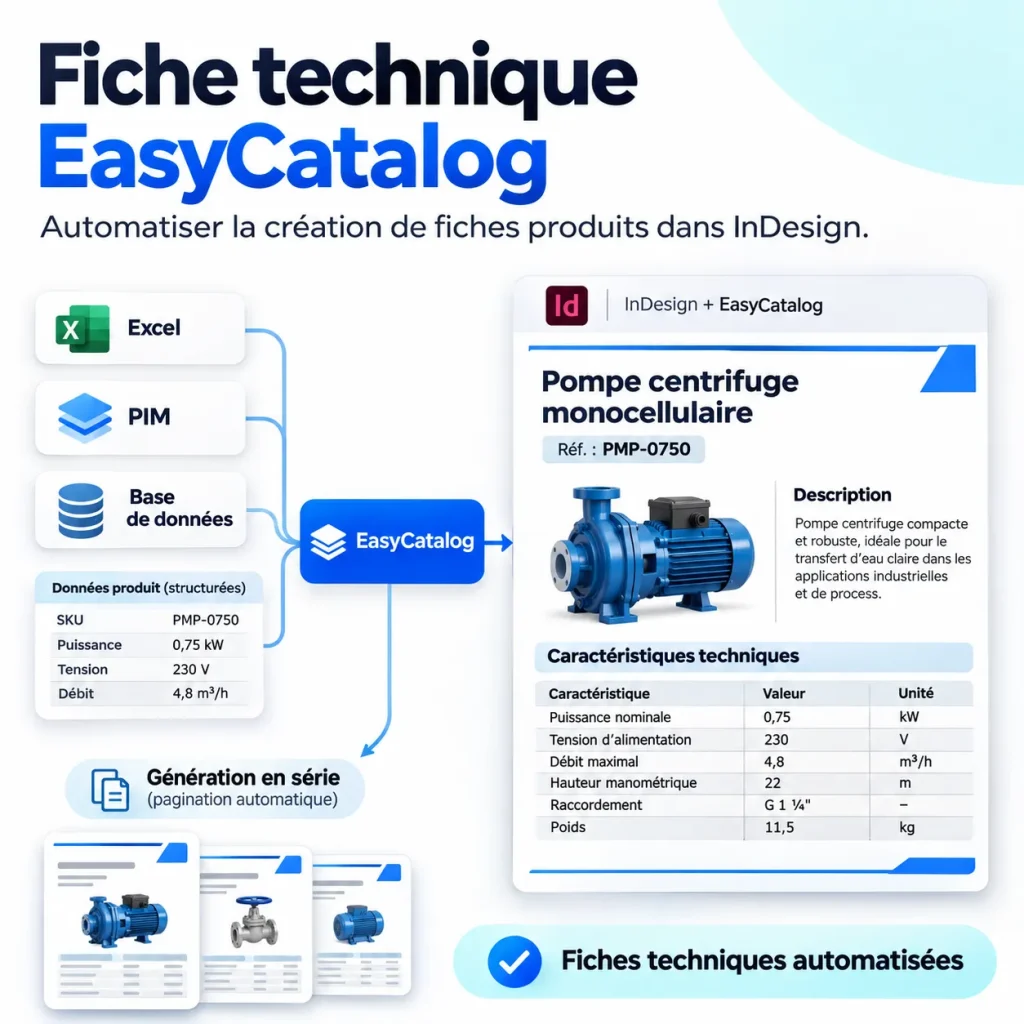
Dans une production pilotée par les données, chaque information produit vit dans une source unique : fichier Excel ou CSV, base de données, flux XML ou PIM. La maquette InDesign ne stocke plus le contenu, mais des emplacements reliés à cette source.
Ainsi, changer de charte revient à changer l’habillage de ces emplacements. Les données, elles, restent intactes et déjà vérifiées.
Cette séparation clarifie aussi les rôles. L’équipe produit reste propriétaire des informations, tandis que le studio maîtrise la forme. Chacun intervient alors dans son domaine, sans écraser le travail de l’autre.
Des modèles dynamiques plutôt que des pages figées
Avec EasyCatalog, un graphiste crée des éléments de bibliothèque ou des modèles dans lesquels il insère des Field Specifiers. Ces balises indiquent où chaque donnée doit apparaître. Lorsqu’il dépose le modèle sur la page, EasyCatalog le remplit avec les données des produits sélectionnés.
65bit cite d’ailleurs explicitement les mises à jour saisonnières « où seul le contenu change, pas le design » parmi les usages de ses modèles dynamiques. Pour une refonte, la logique s’inverse simplement : le design change, le contenu reste.
Notre article sur le master template EasyCatalog détaille cette approche modulaire.
Des styles qui portent l’identité graphique
La charte graphique doit résider dans les styles InDesign : styles de paragraphe, de caractère, d’objet et de tableau. Une police ou une couleur modifiée dans un style se propage alors à toutes les pages qui l’utilisent.
De son côté, EasyCatalog gère la présentation des valeurs dans les options de champ : format numérique, devise, préfixe ou suffixe. Cette séparation évite de mélanger règles de contenu et règles graphiques.
Nommez enfin vos styles de façon explicite, par exemple « Fiche_Titre » ou « Tableau_Prix ». Une nomenclature claire facilite la reprise du fichier par un autre graphiste, mais aussi les refontes futures.
Choisir le bon mode d’assemblage pour la refonte du catalogue produit
Le module Pagination d’EasyCatalog utilise des modèles appelés Product Styles. Une valeur de la source peut même choisir le modèle à appliquer, ou le gabarit de page à utiliser.
Avec les règles de mise en forme, ces modèles résident dans le document. EasyCatalog peut alors remplacer un modèle modifié et insérer de nouveaux enregistrements, sans tout repaginer.
Le choix entre placement manuel et assemblage automatique dépend toutefois de vos pages. Notre comparatif glisser-déposer ou règles d’assemblage vous aide à trancher.
Exemple illustratif : un catalogue produit avant et après
Prenons un cas fictif : un catalogue de 120 pages, environ 600 références, avec des données tenues dans un fichier Excel. Le tableau compare deux façons de mener la même refonte.
| Aspect | Maquette figée | Maquette reliée aux données |
|---|---|---|
| Données | Saisies ou collées dans InDesign | Lues depuis une source unique |
| Mise en forme | Retouches locales, page par page | Styles et modèles réutilisables |
| Changement de charte | Reprise de chaque page | Modification des modèles, puis régénération |
| Correction d’un prix | Recherche manuelle dans le document | Correction dans la source, puis mise à jour |
| Contrôle final | Relecture intégrale de chaque fiche | Vérification des écarts entre document et source |
Dans le second cas, le travail se concentre donc sur la conception des modèles et sur le contrôle. La ressaisie disparaît, mais l’effort de préparation des données augmente au départ.
3. Planifier une migration progressive du catalogue produit
Une refonte réussie avance par étapes. Chaque étape doit produire un résultat vérifiable avant de passer à la suivante.
Étape 1 : inventorier le catalogue produit existant
Avant tout, dressez un inventaire. Listez ensuite les types de pages, les blocs récurrents, les tableaux, les pictogrammes et les textes éditoriaux.
Pour chaque élément, notez sa provenance : source de données, saisie dans InDesign ou mélange des deux. Cet inventaire révèle les champs manquants et le volume de contenus à récupérer.
Étape 2 : consolider la source de données
Rapatriez ensuite dans la source les contenus qui ne vivaient que dans la maquette. Ajoutez les champs nécessaires aux nouveaux gabarits, par exemple un code de pictogramme ou un texte d’introduction de gamme.
Nettoyez également les valeurs : unités homogènes, espaces superflus, majuscules incohérentes. Une source propre évite de reporter des défauts dans la nouvelle maquette.
Profitez aussi de cette étape pour stabiliser les identifiants. EasyCatalog relie chaque champ placé par le nom de la source, le nom du champ et la valeur de la clé. Si la source change mais garde les mêmes clés et noms de champs, la fonction Adopt Fields peut alors relier les champs du document à la nouvelle source.
Étape 3 : tester les gabarits sur une section pilote
Choisissez ensuite une section représentative, avec des cas simples et des cas difficiles : textes longs, produits sans visuel, tableaux de variantes. Construisez les nouveaux modèles, puis générez cette section.
Ce pilote sert à valider la charte, mais aussi la qualité des données. Corrigez la source plutôt que la page, sinon vous recréez le problème initial.
Étape 4 : basculer section par section
Une fois le pilote validé, étendez la méthode aux autres sections selon un calendrier réaliste. Les sections très éditoriales peuvent rester partiellement manuelles dans un premier temps.
Cette progressivité limite le risque : un problème touche une section, pas tout le document.
Si une mise à jour tarifaire tombe pendant la bascule, corrigez-la dans la source. Ainsi, l’ancien document et les nouvelles sections restent alignés, sans double saisie.
Étape 5 : valider la refonte du catalogue produit avant impression
Avant le BAT, la vérification d’erreurs d’EasyCatalog signale les champs qui ne correspondent plus à la source. Les relecteurs peuvent alors se concentrer sur le rendu graphique.
Dans PageProof, un workflow par étapes fait intervenir successivement le marketing, l’équipe produit et la direction. Des listes de contrôle rappellent par ailleurs les points de la nouvelle charte à vérifier.
Étape 6 : documenter pour les prochaines éditions
Une refonte ne se termine pas à l’impression. Documentez enfin les modèles, les styles, les champs utilisés et les règles d’assemblage.
Cette documentation sert à former les nouveaux arrivants. Elle permet aussi de faire évoluer la charte plus tard, sans repartir d’une feuille blanche. La prochaine refonte du catalogue produit portera alors sur quelques modèles, et non sur des centaines de pages.
Comment Datapage accompagne votre refonte
Datapage est distributeur et revendeur certifié d’EasyCatalog. Nous intervenons sur l’audit de l’existant, la consolidation des données et la conception de gabarits robustes.
Notre formule « Refonte template », présentée dans l’article Déléguer votre production EasyCatalog, reprend un fichier InDesign existant pour harmoniser styles et gabarits. Elle vise surtout à réduire les erreurs lors des mises à jour suivantes.
Nous formons ensuite vos équipes pour qu’elles gardent la main sur les futures éditions. Les étapes d’un tel accompagnement sont décrites dans notre article sur les projets EasyCatalog menés avec Datapage.
FAQ : refonte de catalogue produit et EasyCatalog
Peut-on conserver les données tout en changeant les gabarits ?
Oui, c’est même l’intérêt principal d’une production reliée aux données. Les informations restent dans la source ; seuls les modèles, styles et gabarits changent. EasyCatalog repagine ensuite les mêmes enregistrements dans la nouvelle maquette.
Si la structure de la source évolue, gardez les mêmes clés et noms de champs autant que possible. Dans le cas contraire, la fonction Replace Fields ou une réassociation personnalisée des liens, écrite en Lua, permettent alors de relier les champs existants.
Faut-il un PIM avant de lancer la refonte d’un catalogue produit ?
Non. Un fichier Excel structuré, avec des identifiants stables, suffit en effet pour de nombreux projets. Un PIM devient utile lorsque les langues, les canaux ou le nombre de contributeurs augmentent. Dans tous les cas, consolidez la source avant de dessiner les gabarits définitifs.
Combien de temps prévoir pour une refonte ?
Aucune durée standard ne s’applique. Le calendrier dépend surtout de l’état des données, du nombre de types de pages et du niveau d’automatisation visé. Le pilote d’une section donne ensuite une estimation fiable pour la suite.
Peut-on garder certaines pages entièrement manuelles ?
Oui. En effet, les pages d’ouverture, les mises en situation ou les doubles pages d’ambiance gagnent souvent à rester libres. EasyCatalog s’utilise alors pour les pages répétitives, comme les fiches, tableaux et index.
La refonte est-elle le bon moment pour adopter EasyCatalog ?
C’est souvent un moment favorable, car vous reconstruisez de toute façon les gabarits. Mieux vaut donc les concevoir directement pour des données liées. Testez cependant l’outil sur votre section pilote avant de vous engager : 65bit propose un essai gratuit et complet de 30 jours.
Que devient l’ancien catalogue après la refonte du catalogue produit ?
Archivez d’abord le dernier PDF, les fichiers InDesign et l’export de données correspondant. Ces éléments servent de référence en cas de question sur une ancienne édition. Ils permettent aussi de comparer les contenus lors du contrôle de la nouvelle version.
Conclusion : réussir la refonte d’un catalogue produit sans ressaisie
Une refonte longue et risquée révèle rarement un problème de design. Elle révèle surtout des données prisonnières des pages et des mises en forme locales.
En séparant maquette et données, vous transformez la refonte d’un catalogue produit en travail sur les modèles et les styles. Les informations, elles, restent dans une source unique, vérifiable et réutilisable.
Cette démarche demande un effort initial sur les données. En contrepartie, elle rend chaque refonte de catalogue produit plus courte, plus sûre et plus facile à valider.
Avancez par étapes : inventaire, consolidation, pilote, bascule progressive et validation. Ainsi, la prochaine refonte demandera beaucoup moins d’efforts que celle-ci.
Vous souhaitez évaluer une refonte assistée par EasyCatalog ?
Datapage examine vos fichiers InDesign, vos données et vos contraintes de calendrier pour proposer une démarche adaptée. Découvrez notre studio de production graphique EasyCatalog et la formation EasyCatalog pour entreprise.
Contactez Datapage pour évaluer une refonte assistée par EasyCatalog