Une coquille dans un prix, un code-barres illisible, une image en basse résolution : une fois le document imprimé, chaque erreur coûte cher. Une checklist BAT permet de contrôler chaque point avant de donner le feu vert à l’imprimeur.
Le bon à tirer marque en effet la dernière étape avant la production. En pratique, le BAT signé sert de référence : les erreurs qu’il contient se retrouvent dans le tirage.
Or les vérifications reposent souvent sur la mémoire du graphiste, ou sur une relecture rapide en fin de journée. Les mêmes oublis reviennent donc d’un projet à l’autre.
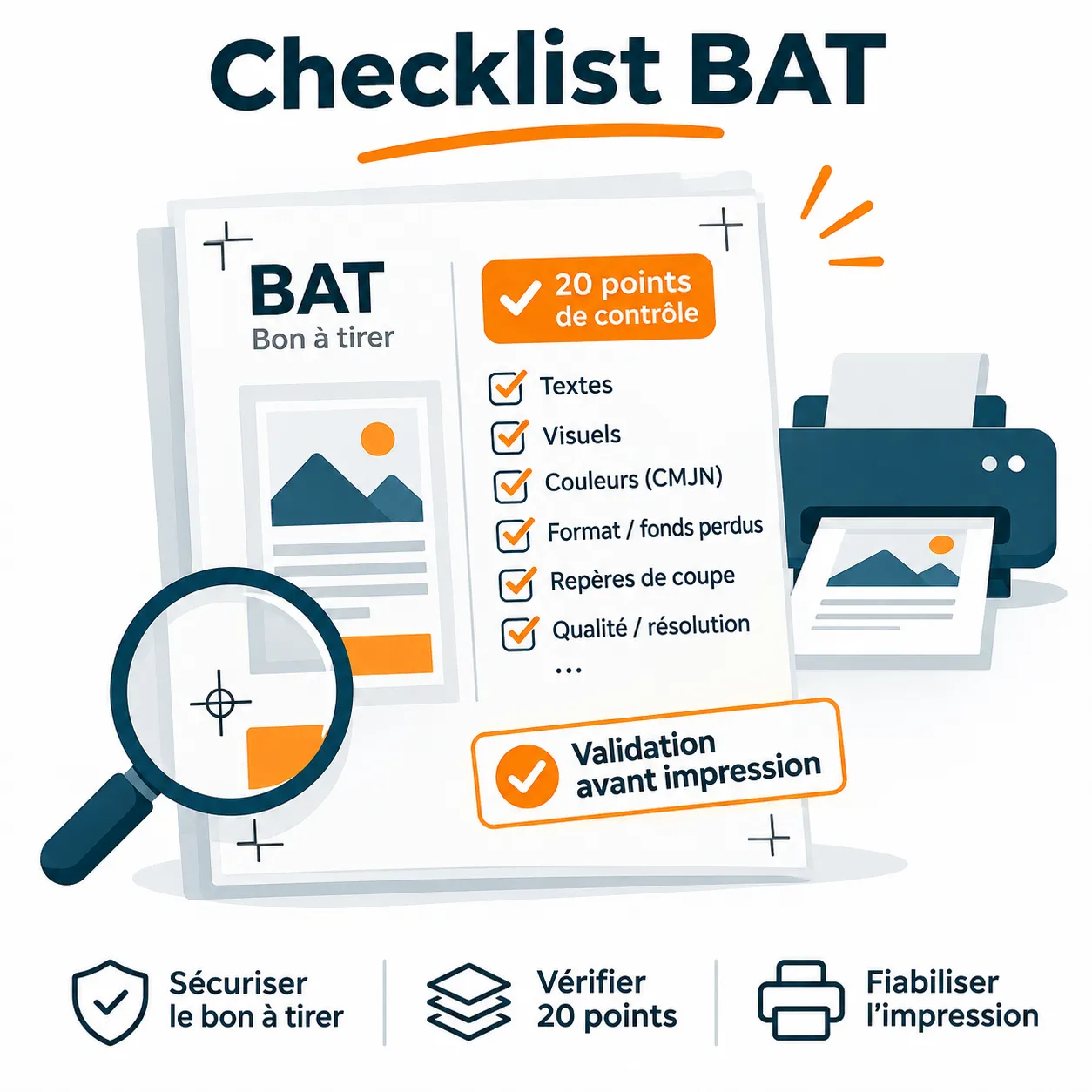
Ce guide propose une liste de 20 points, répartis en trois familles : contenu, forme et technique. Il explique aussi comment organiser la signature lorsque plusieurs services interviennent, avec l’exemple de PageProof.
Qu’est-ce qu’une checklist BAT ?
Une checklist BAT est la liste des contrôles à valider avant de signer le bon à tirer.
Elle ne remplace ni la relecture attentive ni le contrôle technique de l’imprimeur. En revanche, elle évite qu’un point critique passe à la trappe sous la pression du délai.
Elle sert aussi de langage commun. Le marketing, le juridique, le studio et l’imprimeur savent ainsi qui vérifie quoi.
Comment utiliser cette liste de 20 points
Les points ci-dessous couvrent les cas les plus fréquents pour un document imprimé : brochure, catalogue, flyer ou packaging. Adaptez-les ensuite à vos propres supports.
Par exemple, un packaging demandera des contrôles réglementaires plus poussés, tandis qu’un flyer en nécessitera moins. De même, les valeurs techniques (fonds perdus, encrage, résolution) dépendent toujours du cahier des charges de votre imprimeur.
Enfin, chaque point mentionne un outil PageProof utile lorsque la vérification s’y prête. Ces outils assistent le relecteur, mais ils ne remplacent pas son jugement.
1. Contrôles éditoriaux et graphiques de la checklist BAT
Les erreurs de contenu sont les plus visibles pour vos clients. Elles touchent aussi les informations les plus sensibles : prix, références et mentions légales.
Contrôles éditoriaux (points 1 à 6)
| N° | Point de contrôle | Comment vérifier |
|---|---|---|
| 1 | Orthographe, grammaire et typographie | Relisez chaque bloc, légendes comprises. Le correcteur de PageProof signale les fautes probables ; vérifiez toutefois le dictionnaire disponible pour le français. |
| 2 | Prix, références et caractéristiques | Comparez avec la source approuvée (PIM, ERP ou fichier de prix). Ensuite, la recherche de texte retrouve une référence dans tout le document. |
| 3 | Offres, dates et conditions | Contrôlez les dates de validité, les astérisques et les renvois vers les conditions. |
| 4 | Mentions légales et réglementaires | Faites relire ces mentions par la personne responsable, avec une source à l’appui. |
| 5 | Coordonnées, URL et adresses e-mail | Testez chaque lien. Le scanner de liens de PageProof les repère et signale aussi les adresses en http://. |
| 6 | Sommaire, folios et renvois | Vérifiez les numéros de page. PageProof permet notamment de comparer deux pages d’une même épreuve, comme le sommaire et une section. |
Pour un catalogue produits, le point 2 concentre l’essentiel des risques. Comparez donc toujours le BAT à la source de données, et non à la version précédente du document.
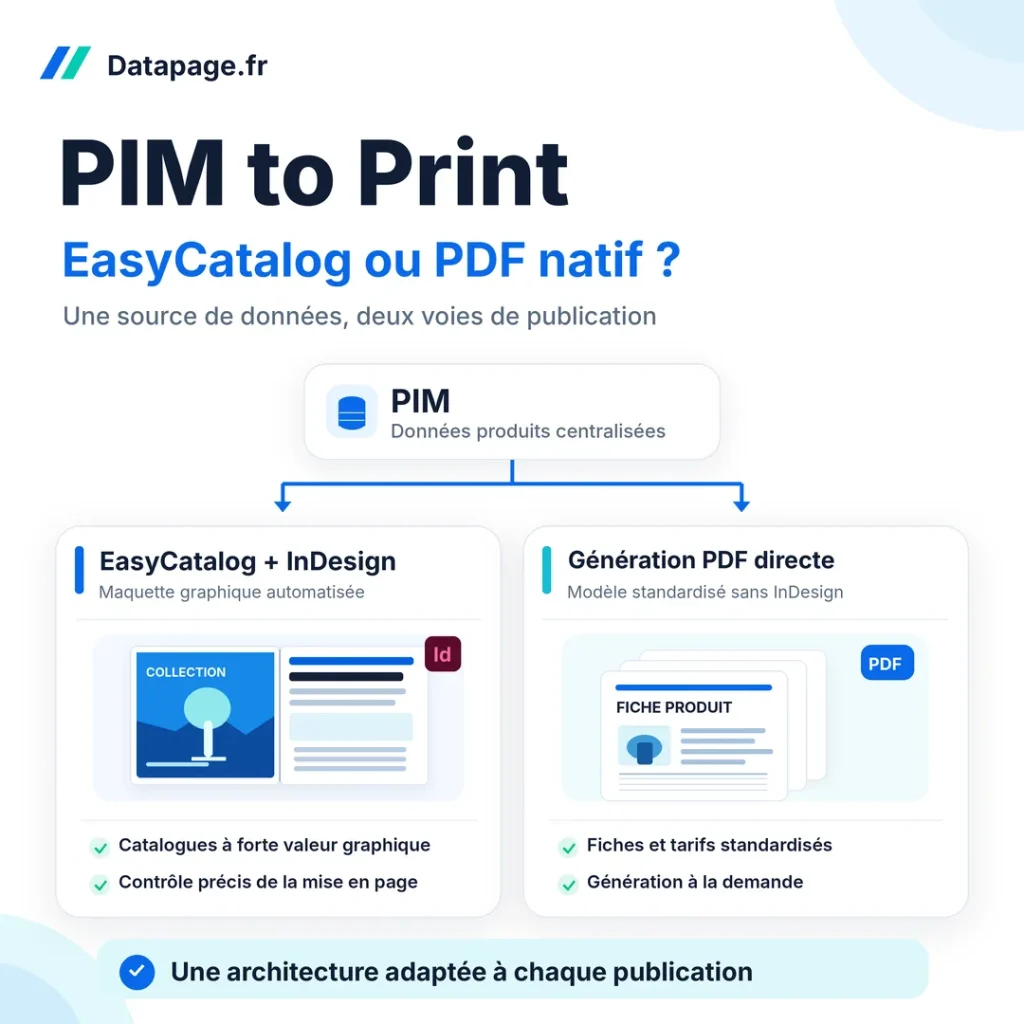
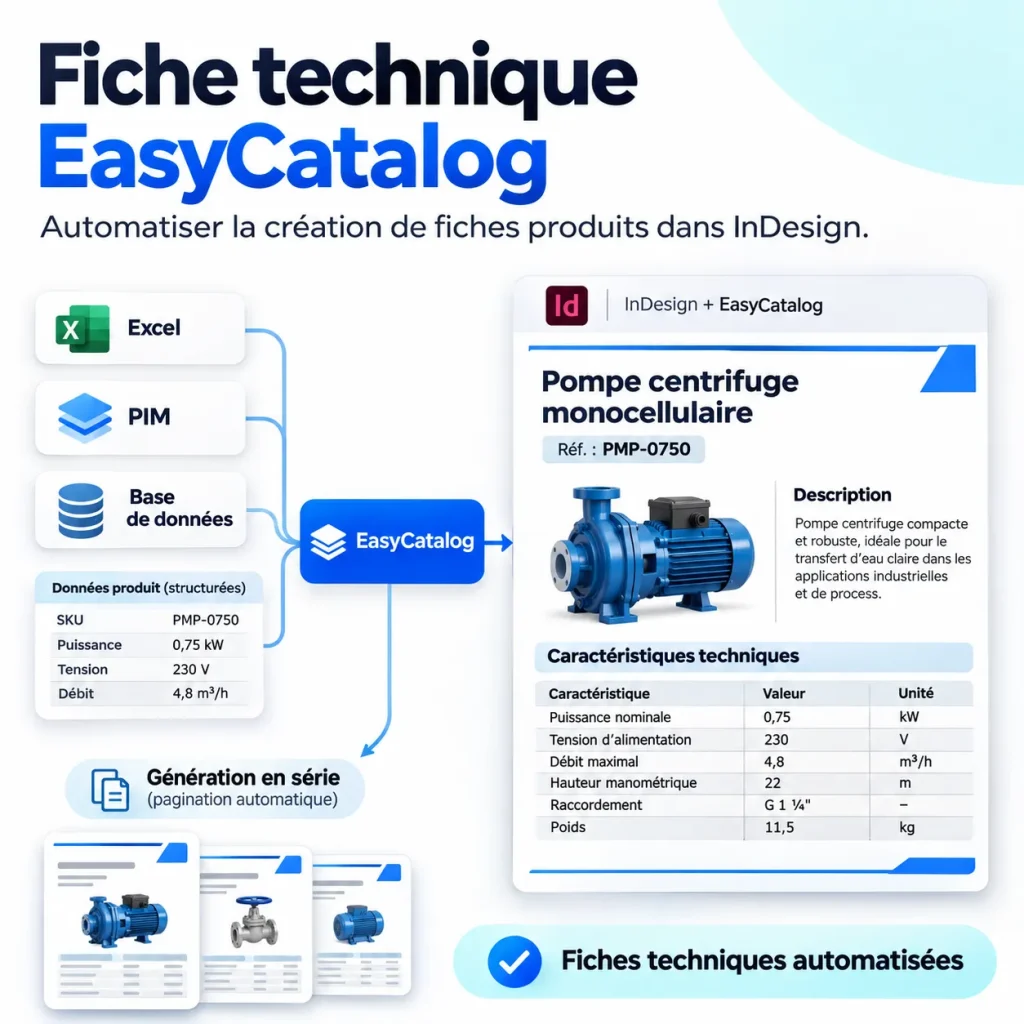
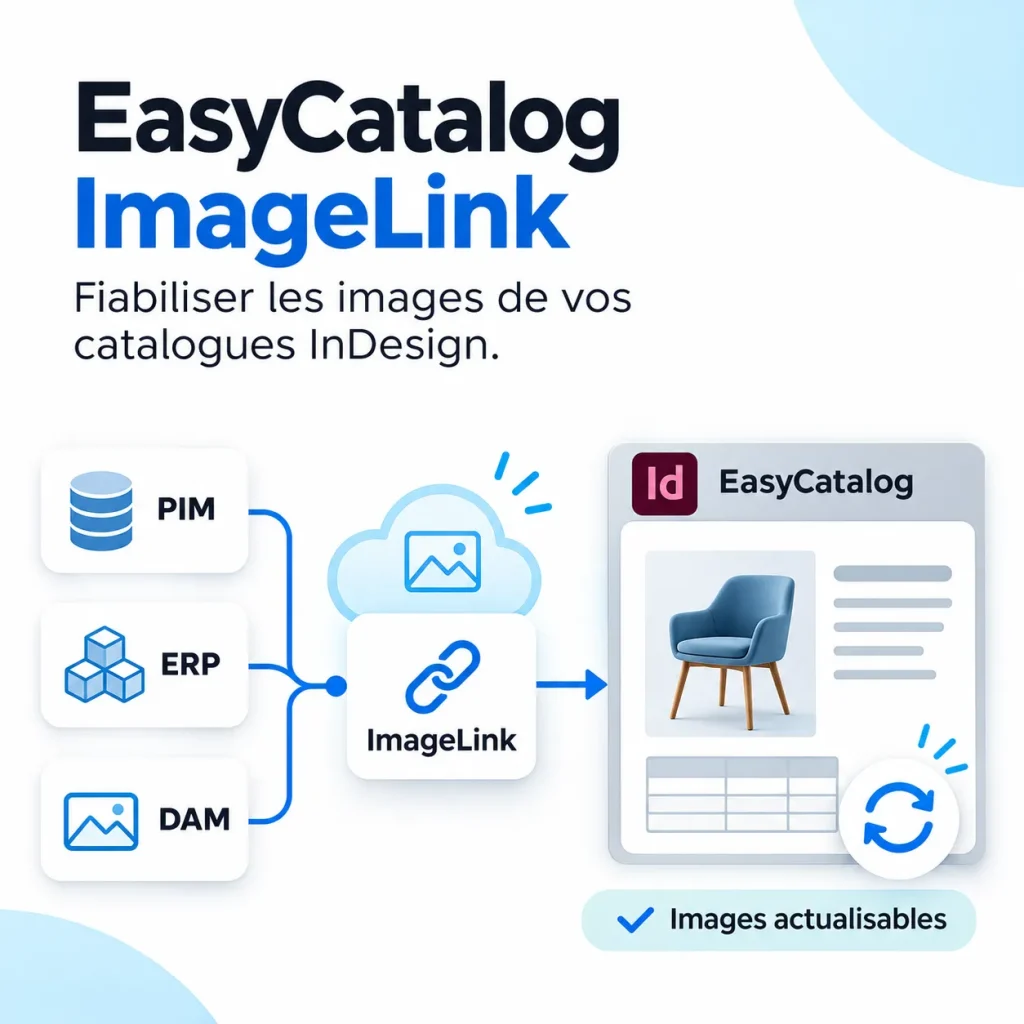
Avec une mise en page automatisée, par exemple avec EasyCatalog, ce contrôle porte surtout sur la qualité des données. La checklist BAT doit alors préciser quelle source fait foi.
Contrôles graphiques (points 7 à 11)
| N° | Point de contrôle | Comment vérifier |
|---|---|---|
| 7 | Charte graphique | Vérifiez logos, couleurs et typographies. Smart Check liste notamment les polices et les couleurs du fichier. |
| 8 | Images et visuels | Contrôlez la bonne version, le cadrage et les droits d’utilisation. Smart Check affiche aussi les fichiers liés des PDF, InDesign et Illustrator. |
| 9 | Alignements, marges et grilles | Utilisez la règle et les repères de PageProof, en millimètres si besoin. |
| 10 | Lisibilité | Vérifiez la taille minimale des textes et les contrastes. Le contrôle de contraste de PageProof concerne toutefois les visuels RVB. |
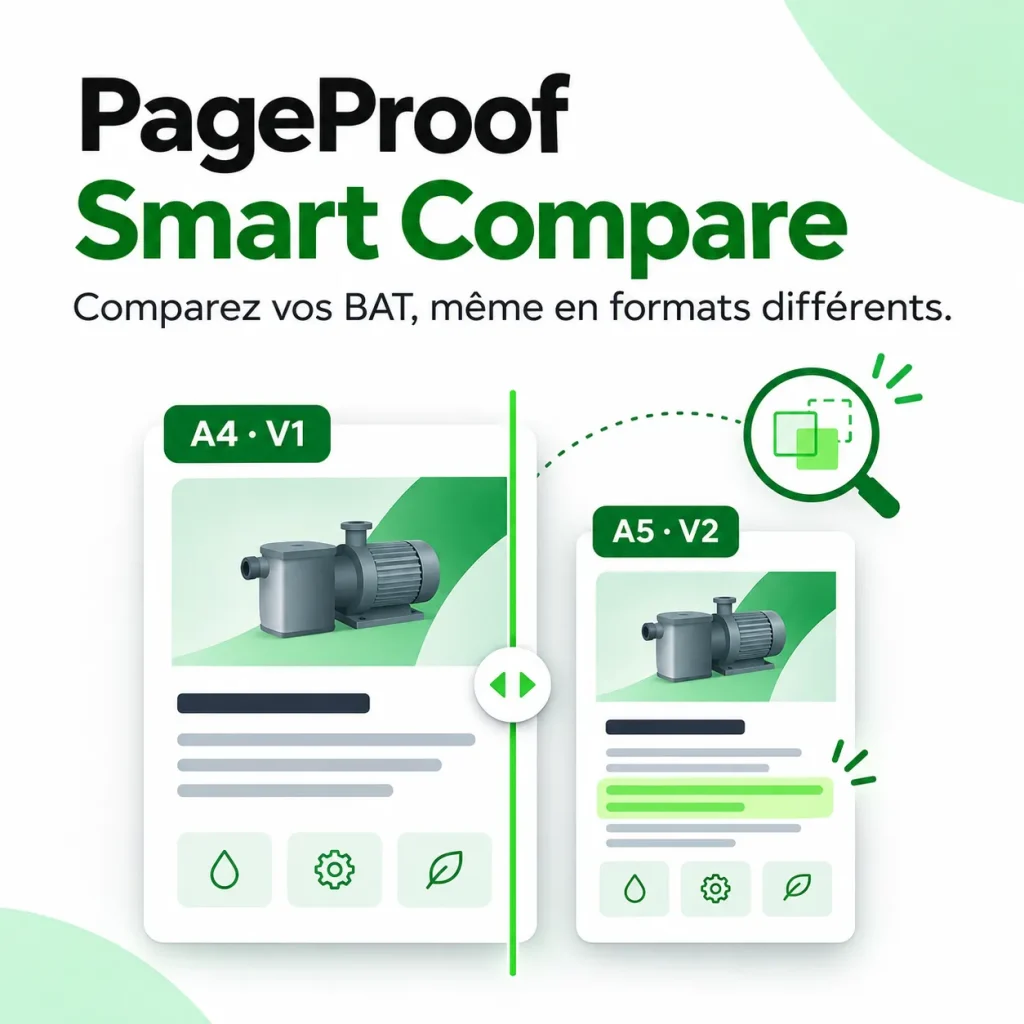
| 11 | Cohérence entre versions | Smart Compare surligne les différences entre deux versions, y compris les changements involontaires. |
Le point 11 mérite une attention particulière. En effet, une correction en page 4 peut décaler un bloc en page 5, sans que personne ne l’ait demandé.
Notre article sur PageProof Smart Compare montre comment repérer ces effets de bord. Pour le détail des informations techniques affichées, consultez aussi notre présentation de Smart Check.
Méthode de relecture : deux passages valent mieux qu’un
Une relecture efficace sépare le fond et la forme. D’abord, un premier passage porte sur le contenu : textes, prix, mentions et liens.
Ensuite, un second passage examine la mise en page, page par page, à un zoom suffisant. Ce découpage évite de survoler un prix parce qu’on regardait un alignement.
Par ailleurs, faites relire les textes par une personne qui ne les a pas écrits. L’auteur lit souvent ce qu’il voulait écrire, et non ce qui figure sur la page.
Enfin, pour les chiffres, placez la source et le BAT côte à côte. Un prix inversé, comme 13,50 au lieu de 15,30, échappe facilement à une lecture rapide.
2. Contrôles techniques avant impression : la checklist BAT de production
Un document irréprochable à l’écran peut décevoir sur papier. Les points 12 à 20 portent donc sur la préparation du fichier pour l’impression.
Leurs valeurs exactes figurent dans le cahier des charges de votre imprimeur. Demandez-le avant la mise en page, et non au moment du BAT.
Format, fonds perdus et zones de sécurité (points 12 à 14)
| N° | Point de contrôle | Comment vérifier |
|---|---|---|
| 12 | Format fini et pagination | Vérifiez les dimensions, le sens et le nombre de pages. Pour une brochure piquée, ce nombre doit former un multiple de 4. |
| 13 | Fonds perdus et traits de coupe | Les éléments à fond perdu doivent dépasser du format fini, selon la valeur demandée par l’imprimeur. |
| 14 | Zone de sécurité | Éloignez textes et logos des coupes et des plis. La règle et les repères de PageProof aident à mesurer ces marges. |
Smart Check affiche aussi les dimensions du fichier. Vous repérez ainsi rapidement un PDF exporté au mauvais format.
Images, couleurs et encrage (points 15 à 18)
| N° | Point de contrôle | Comment vérifier |
|---|---|---|
| 15 | Résolution des images | Vérifiez la résolution effective dans InDesign ou avec un outil de contrôle en amont. Les imprimeurs demandent souvent environ 300 ppp en offset : confirmez la valeur exacte. |
| 16 | Mode colorimétrique et tons directs | Contrôlez le CMJN, le profil ICC et les tons directs. Smart Check indique notamment le profil colorimétrique. |
| 17 | Taux d’encrage | Respectez la limite fixée par l’imprimeur pour le papier choisi. Dans ColorSep, le survol de la maquette affiche la couverture d’encre. |
| 18 | Noirs et surimpressions | Vérifiez les petits textes noirs, les aplats et les réglages de surimpression. ColorSep montre aussi le contenu de chaque plaque. |
ColorSep présente toutefois une limite importante. Il s’applique aux PDF CMJN d’une ou deux pages issus d’Illustrator ou d’InDesign, ainsi qu’aux fichiers Illustrator équivalents.
Il cible donc surtout le packaging, les affiches ou les flyers. Notre article sur ColorSep et les plaques CMJN détaille son fonctionnement.
Polices, export et codes-barres (points 19 et 20)
| N° | Point de contrôle | Comment vérifier |
|---|---|---|
| 19 | Polices, liens et export PDF | Incorporez les polices, mettez à jour les liens et exportez au standard demandé, par exemple PDF/X. Smart Check liste les polices et les fichiers liés. |
| 20 | Codes-barres et QR codes | Le scanner de PageProof détecte notamment les EAN-13, EAN-8 et QR codes. Il affiche aussi leurs dimensions. |
La documentation du scanner de codes-barres liste tous les formats pris en charge. Un QR code détecté peut même s’ouvrir dans un nouvel onglet pour tester sa destination.
Ce que PageProof vérifie, et ce qu’il ne remplace pas
PageProof aide les relecteurs à voir, mesurer et commenter. Cependant, il ne remplace pas le contrôle en amont de votre studio, ni celui de l’imprimeur.
Pour le packaging, la gestion des spécifications ajoute d’autres exigences. Notre article sur la gestion des épreuves et artworks packaging les présente.
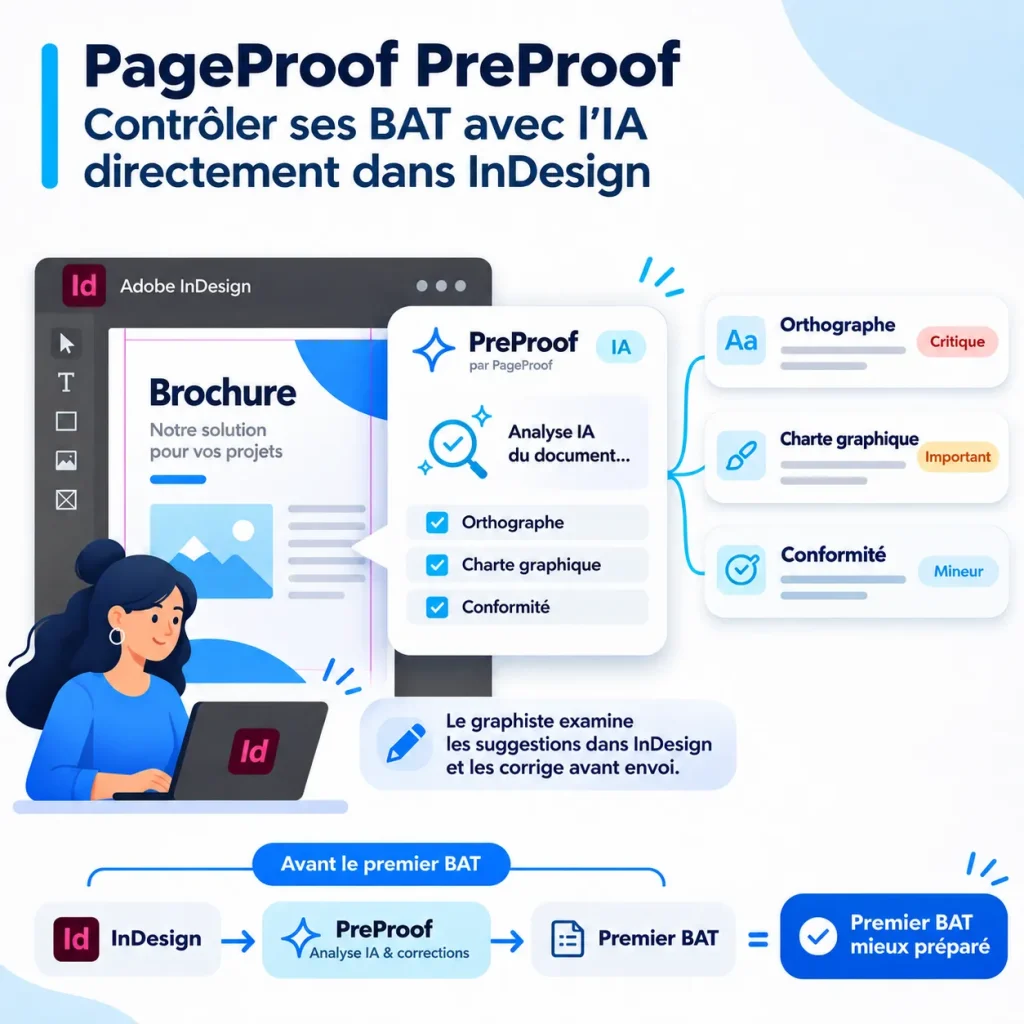
Enfin, PreProof analyse le document dans InDesign, avant même la création de l’épreuve. Cet outil repose sur l’IA et consomme des crédits, comme l’explique notre article sur PageProof PreProof.
3. Organiser la signature du BAT avec une checklist
La liste ne sert à rien si personne ne sait qui coche quoi. La signature du BAT doit donc suivre un circuit clair, connu de tous avant le premier envoi.
Qui signe quoi : répartir la checklist BAT entre les services
Voici une répartition type, à adapter à votre organisation.
| Famille de points | Responsable type | Moment |
|---|---|---|
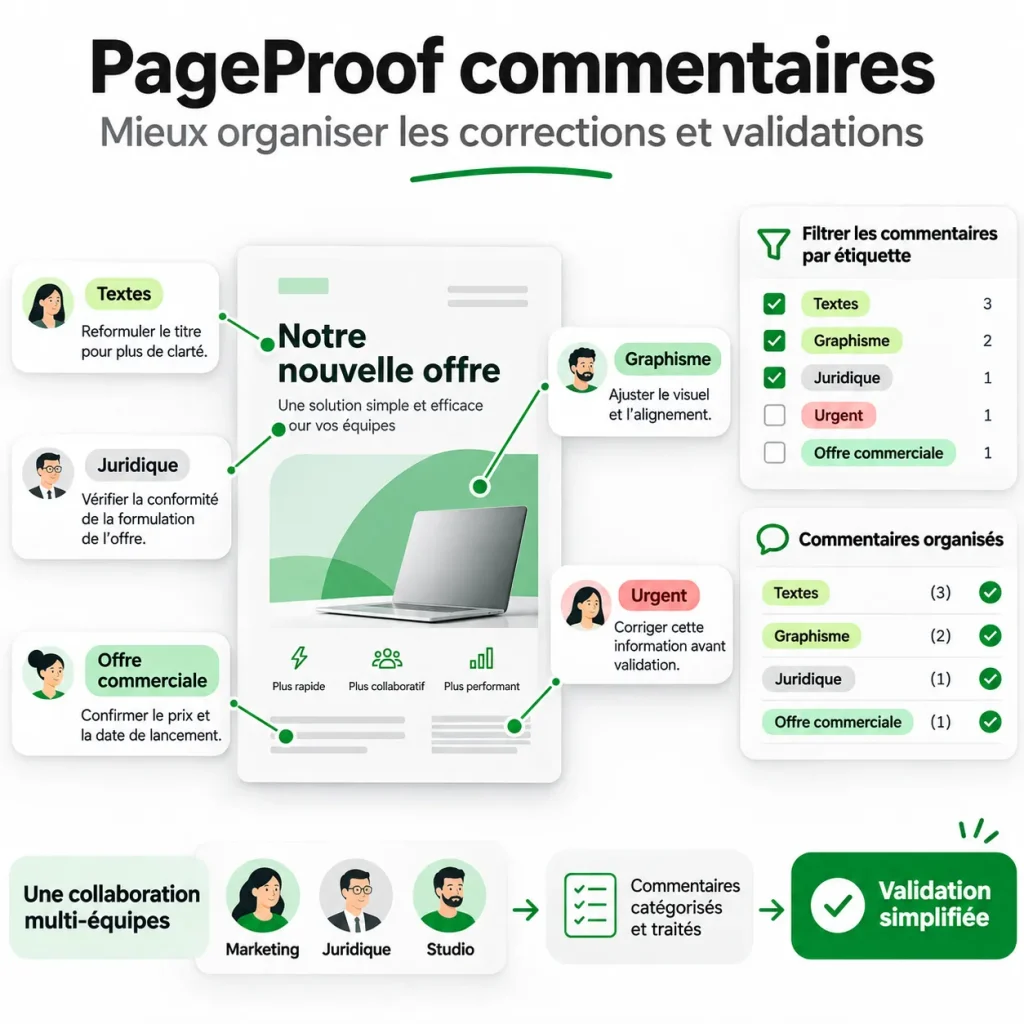
| Contenu, prix et mentions (1 à 4) | Marketing, chef de produit, juriste | Étape de relecture, en parallèle |
| Liens, charte et cohérence (5 à 11) | Studio ou direction artistique | Avant et après chaque version |
| Technique (12 à 20) | Studio PAO, puis imprimeur | Avant l’envoi du BAT final |
| Signature finale | Un approbateur unique | Dernière étape du circuit |
Ainsi, chacun relit en priorité son périmètre. Personne ne se sent responsable de tout, et donc de rien.
Rendre la checklist BAT obligatoire avant l’approbation
Dans PageProof, l’administrateur d’équipe crée des modèles de checklists, avec des éléments regroupés par thème. Le propriétaire de l’épreuve applique ensuite le modèle voulu, à la création ou en cours de relecture.
Deux réglages comptent particulièrement. D’abord, « Required for final approval » impose de cocher tous les éléments avant l’approbation finale. Ensuite, « Open on proof load » affiche la liste dès l’ouverture de l’épreuve.
Chaque participant voit qui a coché quel élément, et quand. Le nombre de modèles dépend de la formule. La documentation PageProof sur les checklists indique deux modèles en Team, dix en Team Plus et un nombre illimité en Enterprise.
Exemple illustratif : transformer la checklist BAT en modèle PageProof
Prenons un cas fictif : un fabricant produit chaque année un catalogue de 64 pages. Son administrateur PageProof crée un modèle de checklist en trois groupes.
- Contenu (points 1 à 6) : cochés par le marketing et le chef de produit.
- Forme (points 7 à 11) : cochés par la direction artistique.
- Technique (points 12 à 20) : cochés par le studio avant l’étape finale.
Le modèle rend la liste obligatoire avant l’approbation finale. Ainsi, le directeur marketing ne peut pas approuver tant qu’un élément reste décoché.
Ce scénario reste illustratif. Il montre une organisation possible, et non un paramétrage standard.
Caler le calendrier du BAT
Une checklist complète demande du temps. Prévoyez-le donc dans le planning, avec une marge avant le créneau d’impression.
Dans PageProof, fixez une échéance pour l’épreuve et, si besoin, pour chaque étape du workflow. Des rappels automatiques partent ensuite, par exemple la veille de l’échéance.
Le propriétaire peut aussi relancer manuellement un relecteur en retard. Il voit d’un coup d’œil qui a terminé et qui n’a pas encore décidé.
Tracer la décision : audit et signature numérique
L’audit de l’épreuve conserve, sur toutes les formules, un résumé de l’activité de la checklist. Il indique notamment l’ajout de la liste, les éléments cochés ou décochés, puis sa complétion.
Côté décision, l’approbateur final enregistre son approbation dans l’outil. Les équipes Enterprise peuvent également exiger une signature numérique, liée à la personne, à la version et à l’horodatage.
Transmettre un BAT propre à l’imprimeur
Une fois l’épreuve approuvée, transmettez le fichier de la version approuvée, et non une copie locale. Vous évitez ainsi d’envoyer une version intermédiaire par erreur.
Pour vos archives, PageProof génère aussi une feuille d’impression en PDF. Elle reprend les commentaires de toutes les versions, ou uniquement les corrections « à faire ».
Comment Datapage vous accompagne
Datapage, distributeur certifié de PageProof, vous aide à transformer cette liste en modèles de checklists adaptés à vos supports. Nous paramétrons aussi les workflows, les rôles et les échéances.
Nos formations s’adressent aux studios comme aux relecteurs occasionnels. Par ailleurs, notre studio graphique produit des catalogues avec EasyCatalog : nous connaissons donc les contraintes d’un BAT de catalogue.
FAQ : checklist BAT
Qui doit approuver la checklist BAT lorsqu’il y a plusieurs services ?
Chaque service coche les points de son périmètre, mais une seule personne donne l’approbation finale. Dans PageProof, placez par exemple les services en relecture parallèle, puis l’approbateur à la dernière étape.
Si plusieurs approbateurs doivent décider, fixez un seuil de décisions : toutes, un nombre précis ou une seule. L’essentiel reste de désigner qui tranche en cas de désaccord.
Une checklist BAT remplace-t-elle le contrôle de l’imprimeur ?
Non. Elle garantit surtout que votre équipe a contrôlé les bons points. L’imprimeur réalise ensuite ses propres vérifications techniques, selon ses procédés.
Peut-on adapter la checklist BAT à chaque type de document ?
Oui, c’est même recommandé. Créez par exemple un modèle pour les catalogues, un pour le packaging et un pour les supports numériques.
Les modèles d’épreuve de PageProof peuvent ensuite associer automatiquement un workflow à une checklist. Ainsi, le bon circuit part avec la bonne liste.
Faut-il une checklist BAT pour une newsletter ou une bannière ?
Oui, mais avec d’autres points : liens, objet de l’e-mail, affichage mobile ou contraste. En revanche, les points d’impression ne s’appliquent pas.
Pour une épreuve d’e-mail, Smart Check affiche d’ailleurs l’objet, l’expéditeur et l’état des liens.
Peut-on dérouler la checklist BAT uniquement à l’écran ?
Pour le contenu, la forme et la plupart des points techniques, oui. Le zoom, la règle et les outils d’analyse facilitent même certains contrôles.
En revanche, un écran non étalonné ne garantit pas le rendu des couleurs. Si la couleur reste critique, demandez alors à votre imprimeur une épreuve couleur certifiée, souvent appelée épreuve contractuelle.
Conclusion : la checklist BAT, votre dernier filet de sécurité
Une erreur repérée sur le BAT coûte une correction. Repérée après l’impression, elle peut coûter un tirage entier.
Une checklist BAT en 20 points ne rend pas la relecture infaillible. Toutefois, elle réduit le risque d’oubli, surtout lorsqu’elle conditionne l’approbation finale dans votre circuit de validation.
Commencez par cette liste, retirez les points inutiles et ajoutez vos exigences métier. Puis faites-la évoluer à chaque projet.
Vous souhaitez fiabiliser vos BAT avant impression ?
Découvrez la solution PageProof pour vos validations et nos conseils pour produire un catalogue de qualité avec InDesign.