Vous souhaitez automatiser la mise en page de vos catalogues avec InDesign ? Alors il est indispensable de structurer vos données pour EasyCatalog de façon rigoureuse. Car dans un processus automatisé, une mauvaise organisation des données peut ralentir votre production, générer des erreurs ou rendre certaines fonctionnalités inutilisables.
Dans cet article, nous vous expliquons comment structurer vos données pour EasyCatalog efficacement, avec des conseils concrets, des exemples de colonnes types et des erreurs fréquentes à éviter. Que vous utilisiez Excel, CSV ou XML, ces bonnes pratiques sont applicables à tous les projets.
Pourquoi bien structurer ses données pour EasyCatalog ?
EasyCatalog est un outil puissant… mais exigeant : il applique à la lettre ce que vous lui donnez. Structurer ses données pour EasyCatalog, c’est garantir :
-
Une automatisation fluide et fiable
-
Un assemblage sans erreurs
-
Une meilleure évolutivité (multilingue, multi-format, etc.)
-
Des mises à jour faciles et sécurisées
Un fichier propre, complet et bien hiérarchisé, c’est 80 % du travail déjà accompli.
Les 6 fondations pour structurer vos données avec EasyCatalog
1. Utiliser un identifiant unique
Chaque enregistrement (produit, fiche, service…) doit avoir un champ identifiant unique et stable, qui ne change jamais : SKU, code produit, ID, etc.
C’est lui que EasyCatalog utilise pour synchroniser les données avec InDesign.
2. Fournir des données complètes et prêtes à l’emploi
Une bonne structure de données pour EasyCatalog inclut :
-
Tous les textes attendus : nom, description, prix, caractéristiques…
-
Les chemins des visuels (fichiers ou URLs)
-
Des formats homogènes (dates, prix, unités)
Astuce : chaque information qui doit apparaître en page doit avoir sa propre colonne.
3. Soigner le nom des colonnes
Oubliez champ1 ou colA ! Préférez des noms explicites sans accents ni espaces :REF_PRODUIT, PRIX_TTC, DESCRIPTION_COURTE, IMAGE_1
Une bonne structuration des données commence par une nomenclature claire : elle facilite la création des règles et des spécificateurs dans EasyCatalog.
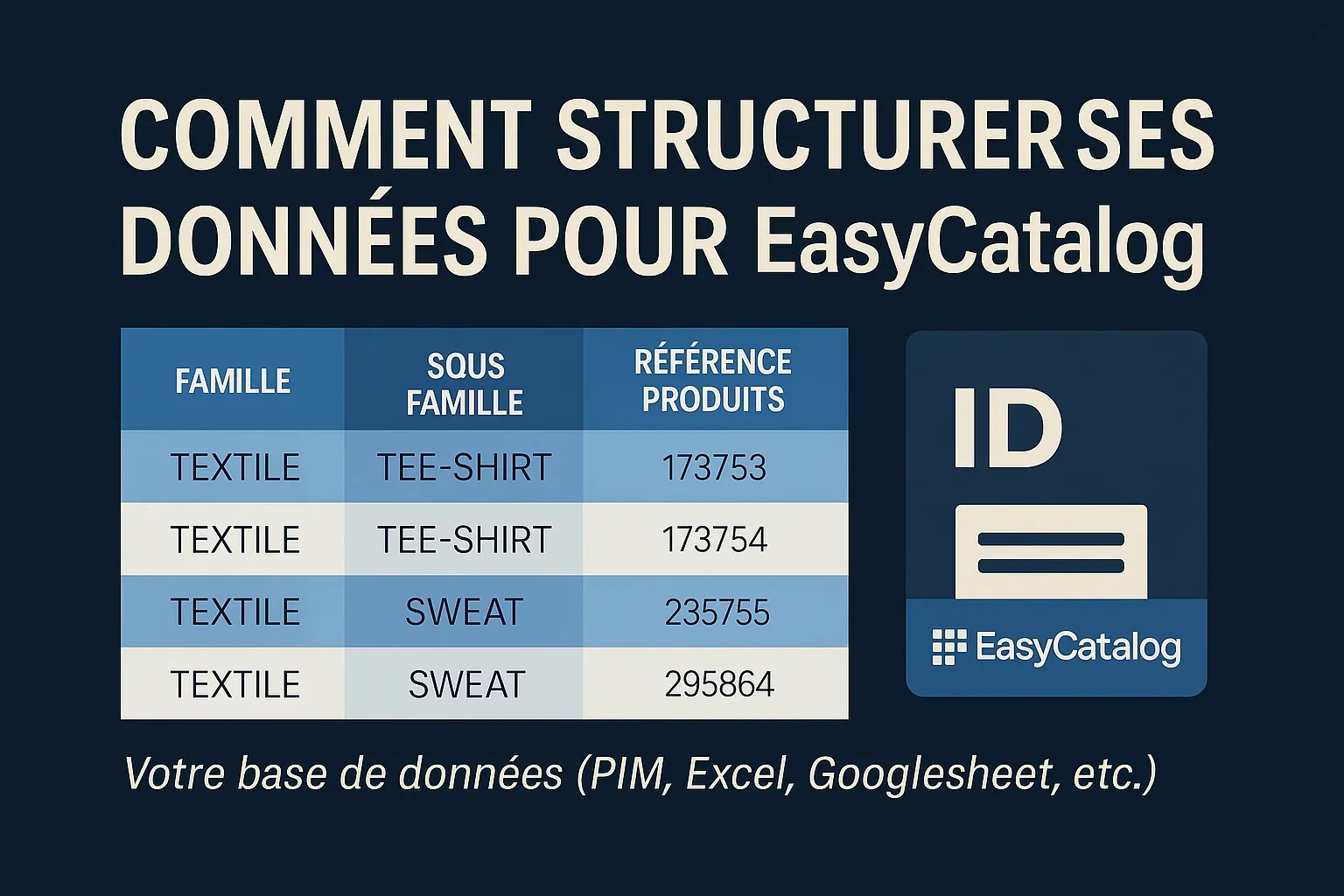
4. Structurer les familles et sous-familles
Structurer ses données pour EasyCatalog, c’est aussi penser à l’organisation du catalogue :
| FAMILLE | SOUS_FAMILLE | REF_PRODUIT | NOM |
|---|---|---|---|
| TEXTILE | TEE-SHIRT | 173753 | T-shirt bio |
| TEXTILE | SWEAT | 295864 | Sweat zippé |
Ces champs serviront à grouper les enregistrements, insérer des en-têtes ou paginer par section.
5. Prévoir les champs techniques pour l’automatisation
Si vous prévoyez d’utiliser des règles d’assemblage, ajoutez dès le départ :
-
TEMPLATE_TYPE(pour choisir le bon gabarit) -
PAGE_BREAK,SECTION_HEADER, etc. -
X_POS,Y_POSsi vous utilisez une pagination par coordonnées
Une bonne structuration de vos données permet de gagner en flexibilité sans modifier votre fichier à chaque nouvelle version.
6. Choisir un format compatible
EasyCatalog accepte :
-
CSV (UTF-8 recommandé)
-
Excel (.xls, .xlsx)
-
XML ou JSON via modules
-
Connexion directe à un PIM ou base de données
Peu importe le format, l’essentiel est que votre structure respecte les principes évoqués plus haut.
Exemple concret : une structure simple et efficace
| REF_PRODUIT | NOM | PRIX_HT | IMAGE | FAMILLE | SOUS_FAMILLE | TEMPLATE_TYPE |
|---|---|---|---|---|---|---|
| 173753 | T-shirt coton bio | 9.90 | images/t1.jpg | TEXTILE | TEE-SHIRT | FICHE_A |
| 173754 | Sweat capuche | 19.90 | images/s1.jpg | TEXTILE | SWEAT | FICHE_B |
Conclusion
Structurer ses données pour EasyCatalog n’est pas une option, c’est la condition pour tirer pleinement parti de la mise en page automatisée dans InDesign. Plus vos données sont claires, complètes et hiérarchisées, plus votre processus sera rapide, fiable et évolutif.
Vous avez besoin d’aide pour structurer votre base produit ou créer un fichier EasyCatalog optimisé ?
Contactez-nous pour un audit gratuit ou un accompagnement sur mesure.