Akeneo est aujourd’hui l’un des PIM (Product Information Management) les plus recherchés, notamment parce qu’il aide les équipes à créer une source unique de vérité produit, à enrichir les données et à les diffuser vers plusieurs canaux (e-commerce, print, marketplaces, etc.).
Et si vous produisez des catalogues (print/PDF) avec InDesign, EasyCatalog devient souvent la pièce qui manque : vous connectez Akeneo, vous synchronisez les données, puis vous automatisez la mise en page et les mises à jour.
Dans ce guide, on voit comment connecter Akeneo et EasyCatalog proprement, les options importantes (filtres, canaux, catégories, locales), et les bonnes pratiques pour éviter les erreurs classiques.
Pourquoi connecter Akeneo PIM à EasyCatalog ?
1) Centraliser, enrichir, puis publier
Le flux le plus robuste ressemble à ceci :
-
Importer les données (ERP/DAM/MDM → Akeneo)
-
Compléter & enrichir (attributs, médias, familles, traductions, règles de qualité)
-
Publier vers des destinations (dont EasyCatalog)
2) Gagner du temps sur le print
Quand le PIM est la source, EasyCatalog récupère le bon jeu de données et vous évitez :
-
les copier-coller,
-
les fichiers Excel qui divergent,
-
les retouches manuelles à chaque mise à jour.
Prérequis avant de commencer (check rapide)
-
Un environnement Akeneo accessible (URL)
-
Les droits pour créer une Connection dans Akeneo (Connect)
-
EasyCatalog Enterprise (pour les data providers Akeneo) et l’accès aux “Enterprise Data Providers”
-
Une stratégie claire sur :
-
le channel (print vs web vs export, etc.),
-
la locale (langues),
-
le périmètre catégories / sous-catégories.
-
Étape 1 — Créer une “Connection” Akeneo
Dans Akeneo, les Connections servent à relier le PIM à des sources ou des destinations (ERP, DAM, plateformes, outils… et EasyCatalog).
Pour EasyCatalog, on crée une connexion de type destination (Data destination).
Procédure (Akeneo)
-
Aller dans Connect puis Connection settings
-
Create une nouvelle connexion
-
Donner un nom explicite (ex. “EasyCatalog”)
-
Choisir le Flow type : Data destination (c’est le point crucial)
Pourquoi c’est important ?
Parce que ce type détermine la façon dont Akeneo surveille les flux dans le dashboard “Data flows”, notamment pour les destinations.
Étape 2 — Récupérer et sécuriser les identifiants
Une fois la connexion créée, Akeneo génère des identifiants nécessaires pour l’accès (API / data source côté EasyCatalog) :
-
client id
-
secret
-
username
-
password
⚠️ Point important : le mot de passe n’est affiché qu’une seule fois au moment de la création. Si vous le perdez, il faut le régénérer.
Bonne pratique datapage :
Stocke ces identifiants dans un coffre (1Password / Bitwarden / Vault), et note à quelle connexion ils appartiennent (prod / préprod).
Étape 3 — Installer le Data Provider Akeneo dans EasyCatalog
Dans EasyCatalog (module Enterprise), vous avez généralement deux options :
-
Akeneo
-
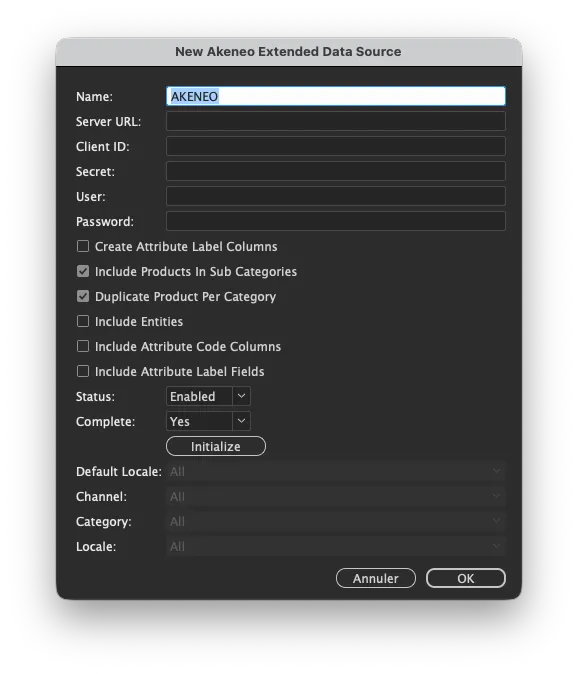
Akeneo Extended (mêmes fonctions + filtres supplémentaires, dont Status et Complete selon la version)
Installation (EasyCatalog)
-
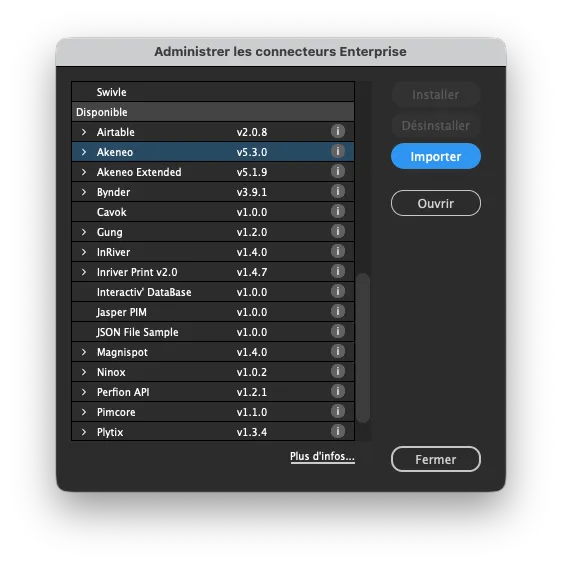
Menu : Nouveau > EasyCatalog Palette> Administrer les connecteurs Enterprise…
-
Sélectionner Akeneo ou Akeneo Extended
-
Cliquer Importer
Étape 4 — Créer une source de données Akeneo dans EasyCatalog
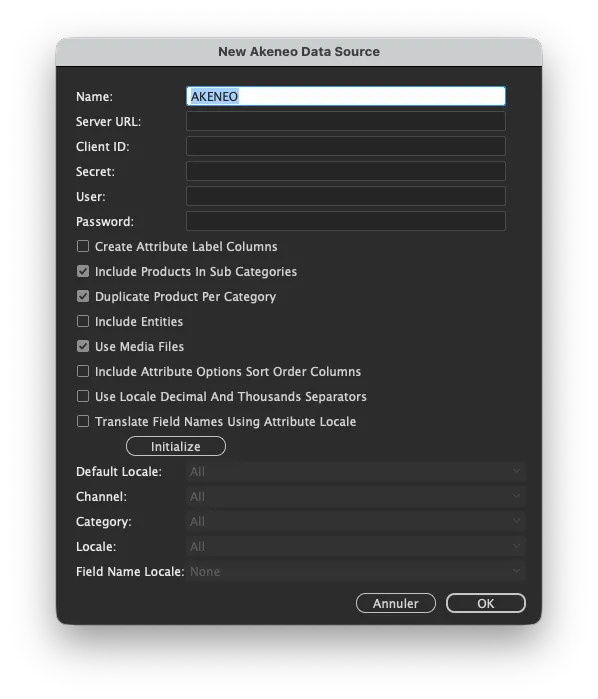
Vous allez ensuite créer une Data Source Akeneo et renseigner les champs essentiels.
Champs à renseigner
-
Server URL : l’URL complète de votre Akeneo
-
Customer ID / Secret / Username / Password : ceux générés par la Connection Akeneo
-
Options utiles selon vos besoin :
-
Create columns with the attribute label (pratique pour étiquettes et traduction)
-
Include products from subcategories
-
Duplicate product for each category (si un produit doit apparaître dans plusieurs sections print)
-
Include Entities (import des reference entities, si vous les utilisés)
-
Le bouton “Initialize”
Cliquer sur Initialize pour tester la connexion et récupérer les valeurs disponibles (locale par défaut, channel, catégorie, etc.). Si ça passe, certains champs se déverrouillent et se pré-remplissent.
Choisir le bon canal, les catégories et les Locales (conseils terrain)
Channel (très important)
Idéalement, crée un channel dédié au print dans Akeneo, distinct de l’e-commerce. Ça te permet de publier un jeu de données cohérent pour les catalogues.
Catégories
-
Si votre catalogue est thématique : filtre par catégorie
-
Si vous faites un “catalogue global” : récupèrez tout, puis segmentez dans EasyCatalog
Locales (langues)
Si vous importez plusieurs langues, certaines configs importent un champ par langue (ex. description_fr_FR, description_en_US). C’est très utile pour des catalogues multi-langues.
Étape 5 — Grouper les produits par catégorie dans EasyCatalog
Une fois les données synchronisées, utilise l’option Grouper (via menu contextuel d’EasyCatalog) pour organiser les produits par catégorie. C’est souvent la base pour :
-
assembler plus vite,
-
automatiser des sections,
-
produire des variantes de catalogues.
Dépannage : 6 problèmes fréquents (et solutions)
-
Échec d’authentification
→ Vérifier la correspondance Connection ↔ Credentials et l’URL serveur. -
Password perdu
→ Régénèrer le mot de passe de la connexion dans Akeneo (il n’est affiché qu’une fois). -
Mauvais flow type
→ Pour EasyCatalog, c’est Data destination, sinon le monitoring et certains comportements ne sont pas corrects. -
Données incomplètes dans EasyCatalog
→ Vérifier votre channel, la locale, et si vous filtrez sur la complétude (Akeneo Extended). -
Produits “manquants” selon les catégories
→ Activer “include products from subcategories” si votre arborescence est profonde. -
Produit dans plusieurs sections
→ “duplicate product for each category” peut résoudre le besoin print (un produit = plusieurs apparitions).
Bonnes pratiques datapage (pour un set-up durable)
-
1 connexion Akeneo = 1 usage (print, marketplace, export interne…)
-
Nommer clairement :
easycatalog_print_prod,easycatalog_print_preprod, etc. -
Documenter :
-
le channel choisi,
-
les règles de filtrage,
-
la stratégie de langues,
-
l’emplacement sécurisé des identifiants.
-
FAQ (SEO)
Akeneo, c’est quoi exactement ?
Akeneo est une solution de Product Information Management (PIM) qui centralise, enrichit et distribue l’information produit pour garantir cohérence et qualité sur tous les canaux.
Quel type de connexion Akeneo faut-il pour EasyCatalog ?
Il faut créer une connexion avec un flow type “Data destination” pour que la destination (EasyCatalog) soit correctement suivie dans les data flows.
Où récupérer les identifiants Akeneo pour se connecter depuis EasyCatalog ?
Dans Akeneo, ouvre la connexion dans Connection settings : vous verrez client id, secret et username ; le password n’apparaît qu’à la création.
Akeneo Extended vaut-il le coup ?
Souvent oui si vous avez besoin de filtrer finement (par exemple sur status et/ou complétude) avant import, afin de ne récupérer que les produits prêts à être publiés.