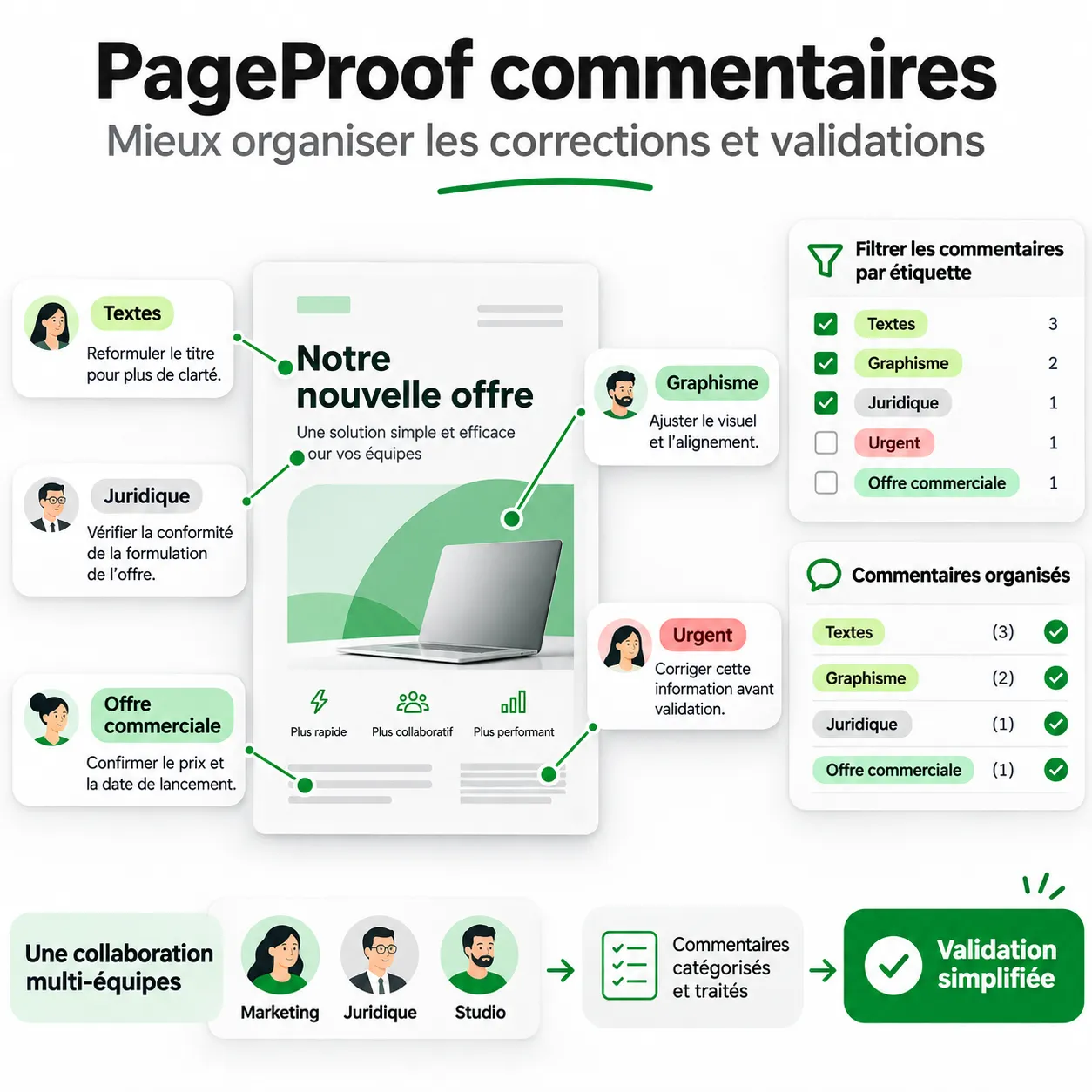
Une brochure à valider, trois services mobilisés et plusieurs dizaines de commentaires à traiter. Le marketing demande une modification de titre, le juridique signale une mention obligatoire et le studio graphique doit corriger les visuels.
Comment retrouver rapidement les corrections importantes ? Comment distinguer les demandes juridiques des ajustements graphiques ? Et surtout, comment éviter qu’un commentaire essentiel soit oublié avant la validation du bon à tirer ?
Avec les nouvelles étiquettes de commentaires PageProof, il devient plus simple de classer les retours, de les filtrer et d’organiser le travail entre les différents intervenants.
Introduite le 13 juin 2026 avec PageProof 11.2.0, cette fonctionnalité apporte une dimension supplémentaire à l’épreuvage collaboratif.
Dans ce guide, découvrons comment utiliser les PageProof commentaires, configurer les étiquettes et construire un circuit de validation efficace entre le marketing, le service juridique et le studio graphique.
Que sont les étiquettes de commentaires PageProof ?
Les étiquettes de commentaires PageProof, ou Comment Labels, permettent d’associer une ou plusieurs catégories personnalisées à chaque commentaire afin de retrouver, filtrer et traiter plus facilement les demandes de correction.
Jusqu’ici, les équipes pouvaient déjà annoter leurs documents, commenter les créations et suivre les corrections à effectuer.
Avec les étiquettes, elles disposent désormais d’un moyen supplémentaire d’organiser leurs retours selon la nature du problème identifié.
Par exemple, un commentaire peut être associé à une catégorie :
- Graphisme : couleurs, alignements, typographie ou positionnement.
- Textes : orthographe, formulation ou terminologie.
- Juridique : mentions obligatoires, conditions commerciales ou conformité.
- Accessibilité : lisibilité et exigences d’accessibilité.
- Urgent : correction à traiter prioritairement.
Chaque étiquette possède un nom et une couleur personnalisables.
Il devient alors possible de filtrer les commentaires pour se concentrer sur une catégorie précise, sans parcourir toute la liste des annotations.
Une nouveauté introduite en juin 2026
Les étiquettes ont été annoncées dans les notes de version officielles de PageProof 11.2.0, datées du 13 juin 2026.
La documentation détaillée publiée le 8 juillet 2026 précise les modalités de création et d’utilisation.
Cette fonctionnalité est disponible pour les équipes disposant d’une offre Teams Plus ou Enterprise.
Il est donc nécessaire de vérifier la formule utilisée avant de rechercher l’option dans les paramètres de PageProof.
Source : PageProof — Notes de version du deuxième trimestre 2026.
1. Pourquoi classer les commentaires améliore-t-il la validation des BAT ?
Centraliser les commentaires constitue une première étape importante. Mais lorsque plusieurs services travaillent sur un même document, cette centralisation ne suffit pas toujours.
Prenons l’exemple d’un catalogue commercial.
Le marketing vérifie les arguments de vente et les prix affichés. Le juridique examine les mentions réglementaires. Le studio contrôle la mise en page et applique les corrections.
Tous travaillent sur le même document, mais leurs observations ne concernent pas les mêmes sujets.
Le problème des commentaires mélangés
Imaginons une brochure de 32 pages contenant 40 commentaires.
Sans classification, le studio doit parcourir chaque remarque pour déterminer si elle concerne un texte, une image, une condition commerciale ou une demande de conformité.
Les relecteurs peuvent également rencontrer des difficultés pour retrouver les remarques de leur service.
Il devient alors nécessaire de trier les corrections manuellement.
La solution : un vocabulaire partagé
En utilisant des étiquettes, chaque équipe identifie immédiatement la nature du retour.
Un commentaire juridique peut être associé à l’étiquette Juridique.
Une correction de texte à réaliser avant une échéance importante peut recevoir deux étiquettes : Textes et Urgent.
Le studio peut ensuite filtrer les remarques selon les catégories pertinentes.
L’intérêt principal des étiquettes PageProof n’est pas de remplacer les commentaires, mais de leur donner une structure commune.
Cette organisation permet de réduire le travail de tri et d’améliorer la lisibilité des demandes de correction.
2. Comment créer des étiquettes de commentaires dans PageProof ?
La configuration initiale s’effectue dans les paramètres de l’équipe.
Elle doit être réalisée par un administrateur disposant des autorisations nécessaires.
Étape 1 : activer les étiquettes
Dans PageProof :
- Ouvrez le menu Team.
- Accédez à Team Settings.
- Sélectionnez l’onglet Features.
- Activez l’option Labels.
Une fois cette fonction activée, les étiquettes peuvent être configurées pour l’équipe.
Si l’option n’apparaît pas, vérifiez votre abonnement et vos droits d’administration.
Étape 2 : ajouter une étiquette personnalisée
Cliquez sur Add Label.
Définissez ensuite :
- Le nom de l’étiquette.
- La couleur utilisée pour l’identifier.
PageProof propose également des suggestions de catégories courantes.
Il est toutefois préférable de sélectionner des termes correspondant aux besoins réels de votre organisation.
Par exemple, pour une équipe produisant des catalogues, Prix, Textes, Visuels et Conformité peuvent être plus utiles qu’une nomenclature trop générale.
Étape 3 : appliquer une étiquette à un commentaire
Ouvrez une épreuve dans PageProof.
Créez un nouveau commentaire ou sélectionnez une annotation existante que vous êtes autorisé à modifier.
Cliquez sur l’icône des étiquettes, puis choisissez la catégorie appropriée.
Le libellé sélectionné apparaît directement dans le commentaire.
Un même commentaire peut recevoir plusieurs étiquettes.
Par exemple :
« Remplacer la mention promotionnelle : la durée de validité indiquée ne correspond pas aux conditions approuvées. »
Étiquettes : Juridique et Urgent.
Cette possibilité est utile lorsqu’une remarque concerne plusieurs dimensions du projet.
Attention : les étiquettes ne peuvent pas être appliquées aux commentaires privés, et il faut disposer des droits d’édition nécessaires pour ajouter ou supprimer une étiquette sur un commentaire.
Étape 4 : filtrer les commentaires par catégorie
Dans le panneau des commentaires, utilisez les filtres par étiquette pour afficher uniquement les remarques qui vous intéressent.
Un responsable juridique peut ainsi afficher les commentaires classés Juridique.
Le studio peut se concentrer sur les catégories Graphisme ou Textes.
La catégorie Urgent permet d’isoler les remarques identifiées comme prioritaires.
Cette fonction devient particulièrement intéressante lorsqu’un document comporte de nombreuses pages ou plusieurs cycles de correction.
Documentation officielle : PageProof — Comment Labels.
3. Quelles étiquettes créer pour les équipes marketing, juridique et studio ?
La création des catégories doit répondre à une logique simple : chaque utilisateur doit comprendre immédiatement leur signification.
Il n’est pas nécessaire de multiplier les étiquettes.
Pour commencer, Datapage recommande une nomenclature limitée à quelques catégories clairement définies.
Exemple de nomenclature
| Étiquette | Utilisation | Équipe principalement concernée |
|---|---|---|
| Textes | Corrections rédactionnelles, orthographe, terminologie | Marketing |
| Offre commerciale | Prix affichés, promotions, conditions commerciales | Marketing / commerce |
| Graphisme | Images, couleurs, typographie, mise en page | Studio |
| Juridique | Mentions obligatoires, conformité, conditions légales | Juridique |
| Accessibilité | Lisibilité et exigences d’accessibilité | Marketing / studio |
| Urgent | Demande nécessitant une attention prioritaire | Toutes les équipes |
Ces catégories sont des exemples de configuration personnalisée, et non une liste obligatoire de PageProof.
Séparer la catégorie et la priorité
Une erreur fréquente consiste à mélanger la nature d’une correction avec son degré d’urgence.
Par exemple, créer une seule étiquette Juridique urgent semble pratique, mais cette logique devient rapidement difficile à maintenir.
Il vaut mieux utiliser :
Juridique + Urgent
Cette organisation offre davantage de souplesse.
Un même commentaire peut appartenir à une catégorie fonctionnelle et posséder un niveau de priorité particulier.
Ne pas créer une étiquette pour chaque collaborateur
Il peut être tentant de créer les catégories Sophie, Thomas ou Studio externe.
Ce n’est généralement pas la meilleure méthode.
Les étiquettes servent à classifier la nature du feedback. Pour attirer l’attention d’un collaborateur, PageProof propose notamment les mentions avec @, qui permettent de notifier un autre relecteur.
Il faut donc distinguer la classification du commentaire et la personne à laquelle on souhaite demander une intervention.
Attention aux couleurs
Les couleurs facilitent le repérage visuel, mais elles ne doivent pas constituer l’unique moyen d’identifier une correction.
Utilisez des noms explicites et conservez une logique stable d’un projet à l’autre.
La documentation PageProof recommande notamment des noms courts, peu de catégories similaires et une utilisation réfléchie des couleurs.
4. Exemple concret : un workflow marketing → juridique → studio
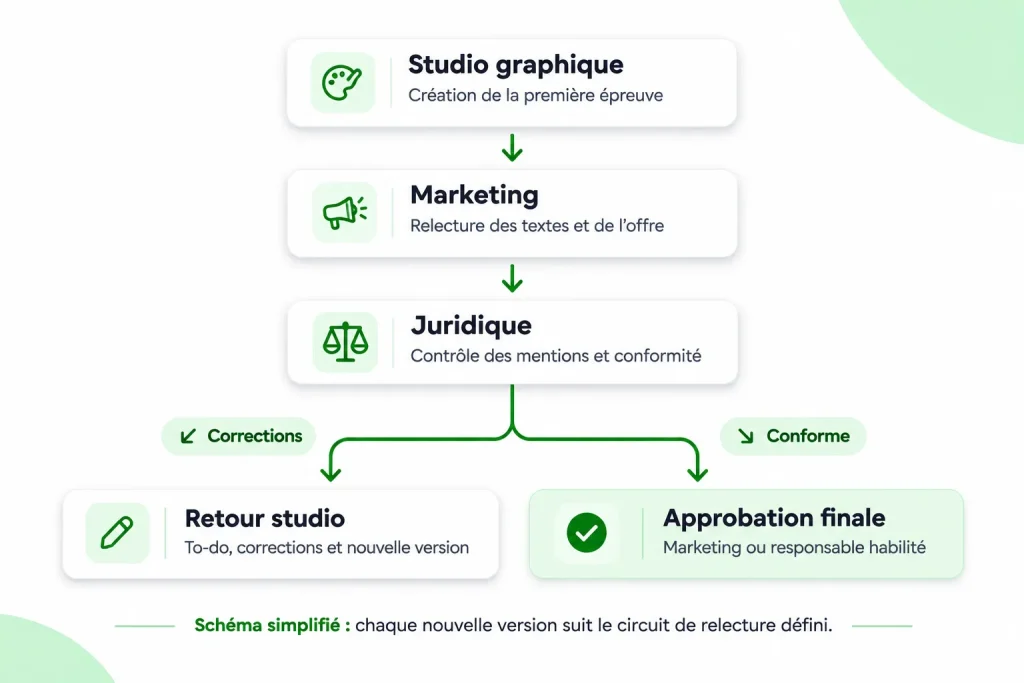
Voyons maintenant comment utiliser les étiquettes dans une situation de production.
Exemple fictif : une entreprise prépare une brochure commerciale de 24 pages.
Le document contient des descriptions de produits, des visuels, des prix et plusieurs mentions contractuelles.
Trois équipes interviennent :
- Le marketing, responsable des contenus et de l’offre commerciale.
- Le juridique, chargé de la vérification des mentions et des risques réglementaires.
- Le studio graphique, responsable des corrections et de la mise en page.
L’objectif est de produire un PDF final validé sans multiplier les échanges d’e-mails.
Phase 1 : le studio transmet la première version
Le studio prépare la brochure dans Adobe InDesign.
Il exporte le document et crée une première épreuve dans PageProof.
Le responsable de production est désigné comme propriétaire de l’épreuve.
Il configure ensuite le circuit de validation prévu pour les différents intervenants.
Phase 2 : le marketing effectue la première relecture
Le marketing examine les informations commerciales.
Il ajoute plusieurs commentaires, par exemple :
« Page 4 : remplacer le titre de la gamme par la nouvelle formulation. »
Étiquette : Textes.
« Page 12 : vérifier le prix promotionnel avant publication. »
Étiquette : Offre commerciale.
« Page 18 : cette photographie ne correspond plus au produit proposé. »
Étiquette : Graphisme.
Les remarques sont désormais catégorisées et peuvent être retrouvées par type.
Pour une relecture qui doit obligatoirement être effectuée avant la suite du workflow, le responsable marketing peut être configuré comme Mandatory Reviewer.
Phase 3 : le juridique contrôle les mentions
Après la relecture marketing, le service juridique examine les éléments relevant de sa responsabilité.
Exemple :
« Page 22 : la période de validité de l’offre doit être précisée dans les conditions commerciales. »
Étiquettes : Juridique et Urgent.
Le commentaire est clairement identifiable dans la liste des annotations.
Lorsque le juridique doit pouvoir suspendre le processus et renvoyer les corrections au propriétaire de l’épreuve, le rôle Gatekeeper peut être approprié.
Ce rôle lui permet de décider si le document poursuit son parcours ou doit être retourné pour corrections.
Phase 4 : le studio applique les corrections
Une fois les remarques examinées et les actions à effectuer confirmées, le propriétaire de l’épreuve récupère la liste des corrections (to-do list).
Il peut la transmettre au studio en lui attribuant le rôle d’Editor.
Le graphiste utilise alors les étiquettes pour organiser son travail.
Il peut commencer par les corrections juridiques prioritaires, puis traiter les textes et les demandes graphiques.
Au fur et à mesure, les commentaires associés aux tâches effectuées peuvent être marqués Done.
Une nouvelle version de la brochure est ensuite téléchargée dans PageProof.
Phase 5 : les corrections sont vérifiées et le document approuvé
La nouvelle version est soumise au circuit de contrôle défini.
Les relecteurs vérifient les corrections relevant de leur responsabilité.
Le responsable marketing, s’il est désigné comme approbateur final, peut donner son accord lorsque toutes les exigences sont satisfaites.
Pour les documents sensibles, il peut être préférable que l’approbation finale soit attribuée à une personne ou une fonction disposant de l’autorité requise.
La distinction essentielle : les étiquettes servent à organiser les remarques ; ce sont les rôles et les décisions du workflow qui déterminent l’avancement et l’approbation du document.
Pour comprendre en détail les rôles Mandatory Reviewer, Gatekeeper et Approver, consultez notre article Comment optimiser vos workflows sur PageProof ?.
5. Étiquettes, To-do et Done : trois notions à ne pas confondre
C’est un point important pour utiliser correctement les PageProof commentaires.
Une étiquette ne constitue pas un statut de correction.
| Fonction | À quoi sert-elle ? |
|---|---|
| Étiquette | Catégoriser la nature ou la priorité d’un commentaire |
| To-do | Identifier un commentaire nécessitant une action |
| Done | Indiquer qu’une correction a été effectuée |
| Décision du workflow | Permettre, bloquer ou finaliser la validation |
Un commentaire urgent n’est pas automatiquement une tâche
Ajouter l’étiquette Urgent n’entraîne pas, à elle seule, l’inscription du commentaire dans une liste de tâches à réaliser.
De même, une étiquette ne déclenche pas automatiquement l’envoi du document à un autre service.
Il faut utiliser les fonctionnalités de workflow et de gestion des tâches correspondantes.
Une correction effectuée n’est pas une approbation finale
Lorsque le studio marque un commentaire comme Done, cela signifie que la correction a été effectuée.
Cela ne signifie pas que le document est définitivement approuvé.
Le relecteur ou l’approbateur concerné doit encore vérifier le résultat selon le circuit défini.
Cette distinction est essentielle dans les productions sensibles.
Un commentaire peut rester informatif
Toutes les observations ne nécessitent pas une modification.
Par exemple :
« La nouvelle photographie produit correspond bien à la version approuvée. »
Ce commentaire peut simplement documenter une vérification.
Il n’est donc pas nécessaire de transformer automatiquement chaque annotation en tâche.
Documentation : PageProof — Filtering Comments.
6. Comment filtrer les corrections sans perdre les remarques importantes ?
La classification devient réellement utile lorsqu’elle est associée aux autres filtres disponibles dans PageProof.
Le panneau des commentaires permet notamment de filtrer les remarques selon leur statut, leur auteur, leur page ou la présence d’une pièce jointe.
PageProof permet également de combiner certains filtres.
Exemple : traiter les remarques juridiques
Dans une brochure commerciale, le responsable de production peut commencer par afficher les commentaires associés à la catégorie Juridique.
Il identifie les demandes qui doivent être traitées avant la mise en production.
Le studio peut ensuite retrouver les tâches non terminées dans la liste des to-do.
Cette méthode évite de mélanger les catégories fonctionnelles et les états de traitement.
Exemple : rechercher une correction avec pièce jointe
Un responsable marketing demande de remplacer une photographie.
Il ajoute un commentaire et joint le nouveau fichier approuvé.
Le studio peut utiliser les filtres dédiés aux pièces jointes pour retrouver plus facilement les remarques accompagnées de documents.
Le commentaire peut également être étiqueté Graphisme afin d’en préciser la nature.
Exemple : retrouver les commentaires d’un collaborateur
Lorsqu’un document comporte plusieurs dizaines d’annotations, le filtre par auteur permet d’examiner les observations émises par un relecteur précis.
Cette fonction peut être combinée avec d’autres critères selon les possibilités de l’interface.
Conseil Datapage : utilisez les étiquettes pour structurer les contenus, les filtres pour retrouver les remarques et les statuts pour suivre leur traitement.
Ces trois mécanismes répondent à des besoins différents.
7. Les limites et précautions des étiquettes de commentaires
Les étiquettes améliorent l’organisation des retours, mais elles ne doivent pas être confondues avec un système complet d’attribution automatique des tâches.
Les étiquettes n’attribuent pas automatiquement les responsabilités
Une remarque marquée Juridique ne sera pas nécessairement transmise au service juridique.
La circulation des épreuves dépend du workflow configuré.
Les mentions avec @ permettent d’attirer l’attention d’un participant, mais ne remplacent pas non plus les décisions obligatoires d’un circuit d’approbation.
Les commentaires privés ne peuvent pas être étiquetés
Selon la documentation PageProof, les Comment Labels ne s’appliquent pas aux commentaires privés.
Il faut également disposer du droit de modifier le commentaire concerné pour ajouter ou retirer ses étiquettes.
Dans un contexte juridique ou confidentiel, cette limite doit être prise en compte.
Les étiquettes ne constituent pas un mécanisme de confidentialité ou de restriction des accès.
Une nomenclature trop complexe devient contre-productive
Créer vingt ou trente étiquettes pour une petite équipe risque de rendre la classification difficile.
Les utilisateurs peuvent hésiter entre plusieurs catégories proches et finir par ne plus les utiliser.
Il est préférable de commencer avec cinq ou six libellés, puis de les ajuster selon les besoins réellement constatés.
La priorité doit rester une décision métier
Une étiquette Urgent attire l’attention, mais n’impose pas un délai ni une règle d’escalade.
Pour les demandes critiques, il faut prévoir une procédure claire : responsable désigné, échéance et vérification de l’exécution.
8. Comment déployer cette méthode dans une équipe ?
La mise en place des étiquettes ne nécessite pas forcément une transformation complète du workflow existant.
Une démarche progressive est souvent préférable.
Commencer avec un projet pilote
Sélectionnez une publication qui implique plusieurs services.
Il peut s’agir d’une brochure commerciale, d’un catalogue de produits ou d’une campagne marketing.
Configurez un premier ensemble d’étiquettes et expliquez leur utilisation aux relecteurs.
Pendant le pilote, vérifiez notamment :
- Si les catégories choisies sont comprises par tous.
- Si les commentaires reçoivent les bonnes étiquettes.
- Si les filtres facilitent réellement le travail du studio.
- Si les demandes urgentes sont correctement identifiées.
- Si les décisions de validation restent clairement attribuées.
Mesurer les résultats avant et après
Pour évaluer l’intérêt de cette organisation, plusieurs indicateurs peuvent être suivis :
| Indicateur | Ce qu’il permet d’évaluer |
|---|---|
| Nombre de cycles de correction | Fréquence des allers-retours |
| Durée moyenne d’un cycle | Temps nécessaire pour avancer vers la validation |
| Corrections oubliées ou rouvertes | Qualité du traitement des retours |
| Commentaires nécessitant une clarification | Précision des demandes initiales |
| Délai de traitement des corrections urgentes | Efficacité de la priorisation |
Ces indicateurs doivent être mesurés sur des projets comparables.
Il ne faut pas attribuer automatiquement toutes les améliorations constatées aux étiquettes : la qualité des fichiers, la disponibilité des relecteurs et l’organisation générale du workflow peuvent également influencer les résultats.
Former les différents intervenants
Une formation courte peut suffire pour expliquer les principes essentiels :
- Le marketing apprend à rédiger et classifier les demandes.
- Le juridique apprend à identifier les remarques de conformité.
- Le studio apprend à retrouver et traiter les corrections.
- Les responsables de validation apprennent à distinguer étiquettes, tâches et décisions.
Datapage propose une formation PageProof et un accompagnement technique adaptés aux besoins des équipes.
9. Une organisation utile pour les catalogues automatisés avec EasyCatalog
L’intérêt des étiquettes devient particulièrement évident lorsque l’entreprise produit un grand nombre de supports.
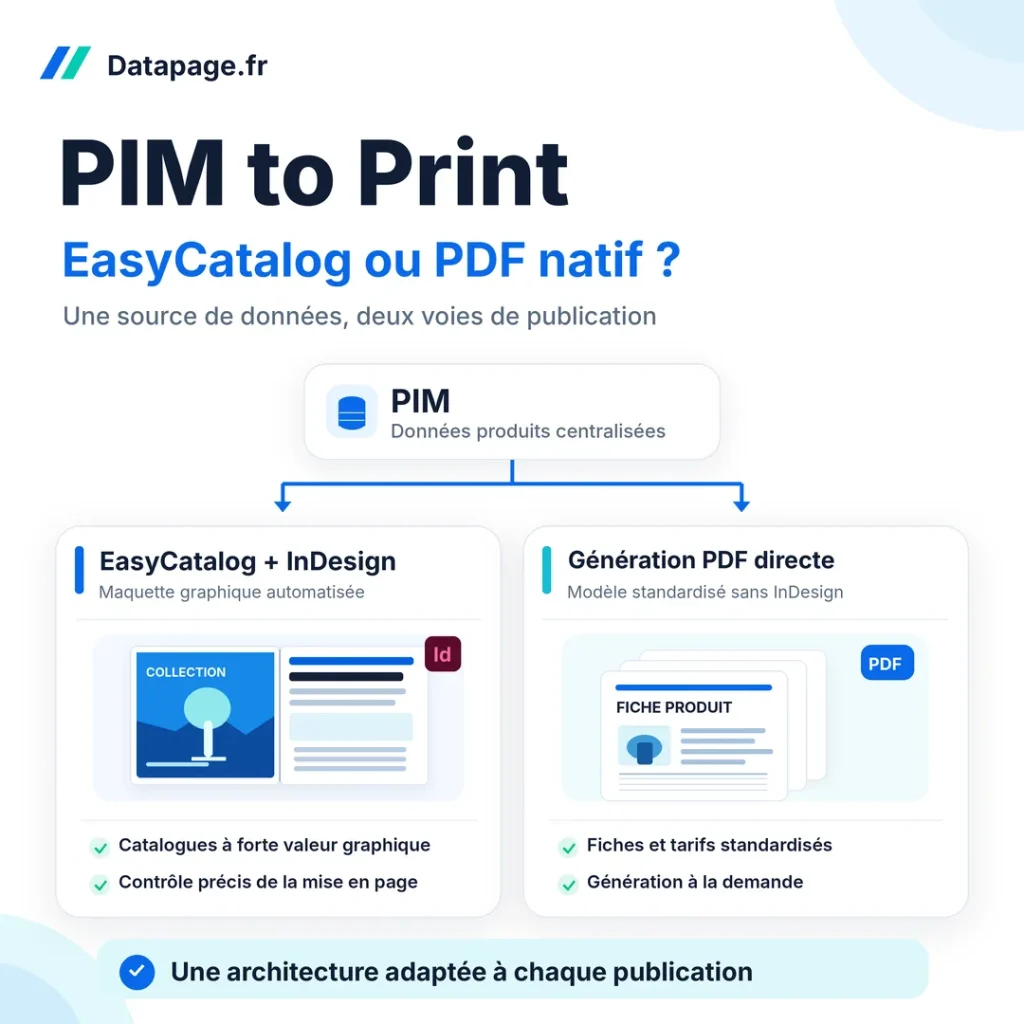
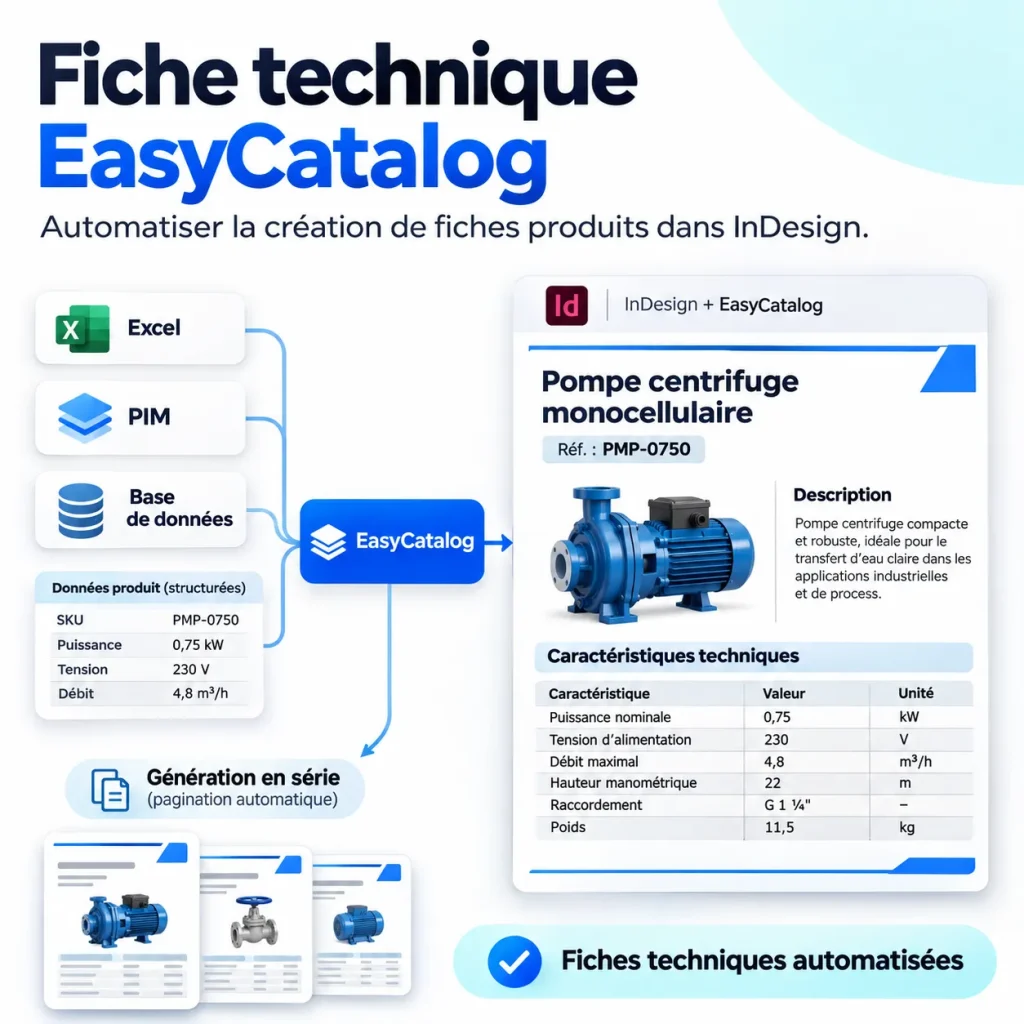
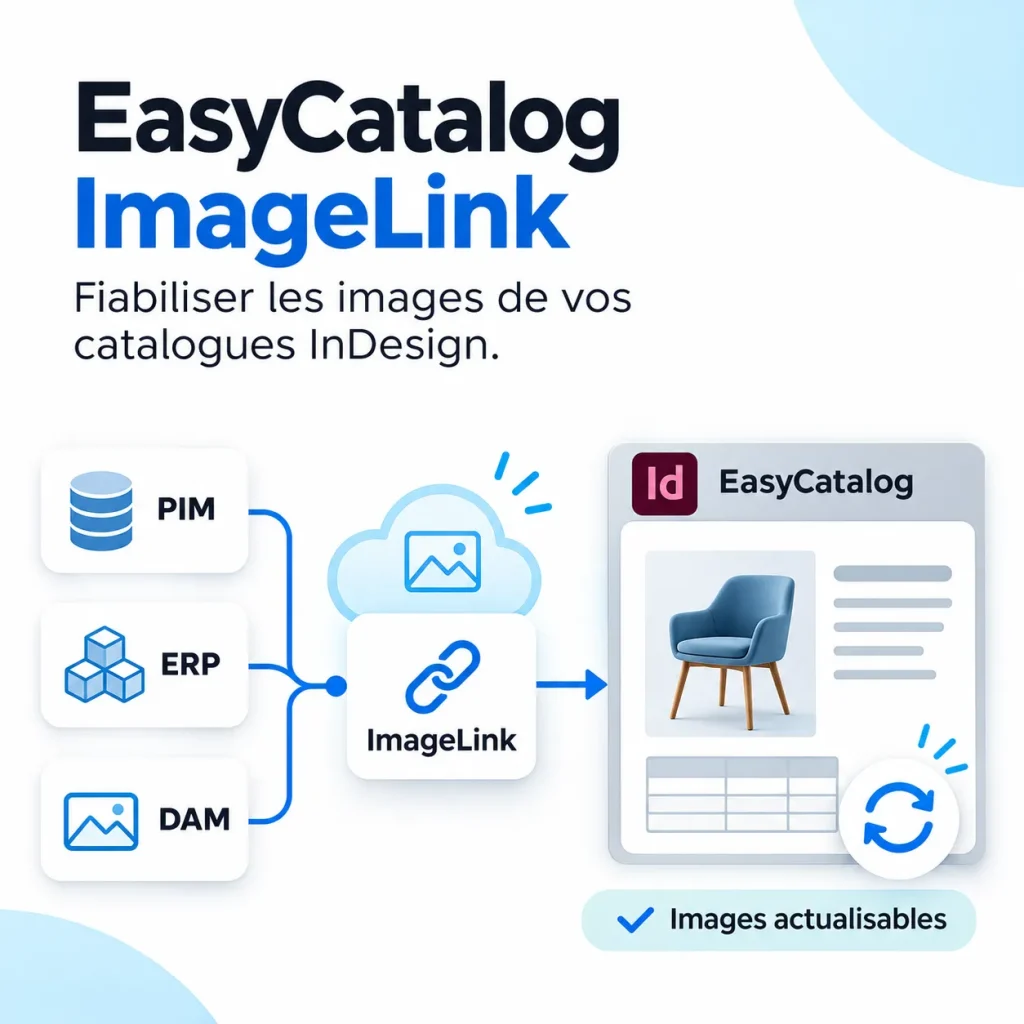
Dans un environnement utilisant EasyCatalog et Adobe InDesign, des catalogues produits peuvent être générés ou mis à jour à partir de données structurées.
Les responsables marketing, commerciaux et juridiques doivent ensuite vérifier les documents obtenus.
PageProof intervient dans cette phase de relecture et d’approbation.
Distinguer une erreur de donnée d’une erreur de mise en page
Prenons deux commentaires sur une fiche produit.
« Le prix affiché ne correspond pas au barème commercial validé. »
Étiquette proposée : Offre commerciale.
« Le texte déborde du bloc prévu dans la maquette. »
Étiquette proposée : Graphisme.
Ces deux demandes nécessitent des interventions différentes.
Dans le premier cas, il peut être nécessaire de vérifier la source de données avant de régénérer la fiche avec EasyCatalog.
Dans le second, le studio peut devoir adapter la composition InDesign.
Grâce aux catégories, les équipes comprennent plus rapidement la nature du problème.
L’étiquette ne réalise pas le diagnostic technique à leur place, mais elle aide à orienter l’analyse.
Cette distinction est utile pour éviter de corriger manuellement dans InDesign une donnée qui devrait être actualisée dans un PIM ou un ERP.
FAQ : questions pratiques sur les commentaires PageProof
Peut-on ajouter plusieurs étiquettes à un même commentaire ?
Oui. PageProof permet d’associer plusieurs Comment Labels à une annotation.
Une remarque peut donc être classée simultanément Juridique et Urgent, ou Textes et Accessibilité.
Cette possibilité évite de créer des catégories trop spécifiques.
Les étiquettes sont-elles disponibles dans toutes les offres PageProof ?
Non. La documentation détaillée de PageProof publiée en juillet 2026 précise qu’elles sont disponibles dans les offres Teams Plus et Enterprise.
Un administrateur doit également activer la fonctionnalité dans les paramètres de l’équipe.
Peut-on ajouter une étiquette à un ancien commentaire ?
Oui, à condition que le commentaire puisse être modifié par l’utilisateur concerné.
Il suffit de sélectionner le commentaire existant, puis d’utiliser l’icône des étiquettes.
Les commentaires privés peuvent-ils recevoir une étiquette ?
Non. La documentation officielle précise que les Comment Labels ne peuvent pas être appliqués aux commentaires privés.
Pour ces échanges, il faut conserver un processus de traitement adapté aux exigences de confidentialité.
Une étiquette Urgent empêche-t-elle l’approbation du document ?
Non. Une étiquette sert à classifier une remarque.
Le blocage ou la poursuite du workflow dépend des rôles attribués aux participants, des tâches et des décisions prises.
Une demande urgente doit donc être traitée dans le circuit de validation approprié.
Faut-il créer une étiquette Approuvé ?
PageProof propose des étiquettes personnalisables, y compris des libellés tels qu’Approved.
Cependant, utiliser une étiquette Approuvé ne constitue pas une décision formelle de validation.
Pour éviter toute confusion, il est préférable de réserver les approbations définitives aux fonctions prévues dans le workflow.
Comment distinguer les corrections réellement faites de celles simplement classées ?
La classification par étiquette et les statuts de traitement sont deux mécanismes différents.
Utilisez les étiquettes pour identifier la nature des remarques et les statuts To-do et Done pour suivre les actions à effectuer ou déjà réalisées.
Peut-on utiliser les étiquettes sans modifier le workflow actuel ?
Oui. Elles peuvent être introduites dans une équipe qui possède déjà un processus de validation fonctionnel.
Il est toutefois recommandé de définir une convention commune pour éviter les catégories incohérentes d’un projet à l’autre.
Les étiquettes remplacent-elles les mentions avec @ ?
Non. Les étiquettes permettent de classer les commentaires, tandis que les mentions avec @ servent à attirer l’attention d’un participant.
Les deux fonctions sont complémentaires.
Les étiquettes remplacent-elles une validation juridique formelle ?
Non. Elles facilitent le repérage des observations juridiques, mais elles ne constituent ni une approbation ni une preuve de conformité.
La validation doit être réalisée par les personnes habilitées selon les règles de l’organisation.
Conclusion : des commentaires mieux classés pour des validations plus efficaces
Les étiquettes de commentaires PageProof constituent une évolution intéressante pour les organisations qui doivent traiter de nombreux retours sur leurs documents.
En permettant de catégoriser et de filtrer les commentaires, elles facilitent la lecture des corrections et améliorent la coordination entre les différents services.
Pour les équipes marketing, juridiques et graphiques, l’intérêt est concret : chaque intervention peut être identifiée plus clairement et replacée dans son contexte.
Le meilleur résultat s’obtient toutefois en combinant trois éléments :
Des étiquettes simples pour classifier les remarques, des statuts pour suivre les corrections et un workflow structuré pour organiser les décisions.
C’est cette complémentarité qui permet de construire un processus de validation cohérent, de la première épreuve jusqu’au BAT final.
Vous souhaitez organiser vos validations avec PageProof ?
Datapage accompagne les entreprises dans la mise en place de circuits de validation adaptés à leurs besoins.
Nous pouvons vous aider à définir une nomenclature d’étiquettes, organiser les rôles de validation et former vos équipes à la gestion des commentaires et des corrections.
Découvrez notre formation PageProof et support technique ou contactez Datapage pour étudier votre projet.