Votre brochure vient d’être approuvée. Le service marketing a donné son accord, le juridique a vérifié les mentions obligatoires et le studio graphique a livré la dernière version du fichier.
Le travail est-il réellement terminé ?
Dans de nombreuses entreprises, une étape manuelle subsiste après la validation : télécharger le fichier approuvé, le renommer, puis l’importer dans un DAM ou dans un espace de stockage partagé.
Cette opération peut sembler anodine. Pourtant, elle présente plusieurs risques : récupérer la mauvaise version, choisir un dossier incorrect ou oublier de transférer le fichier.
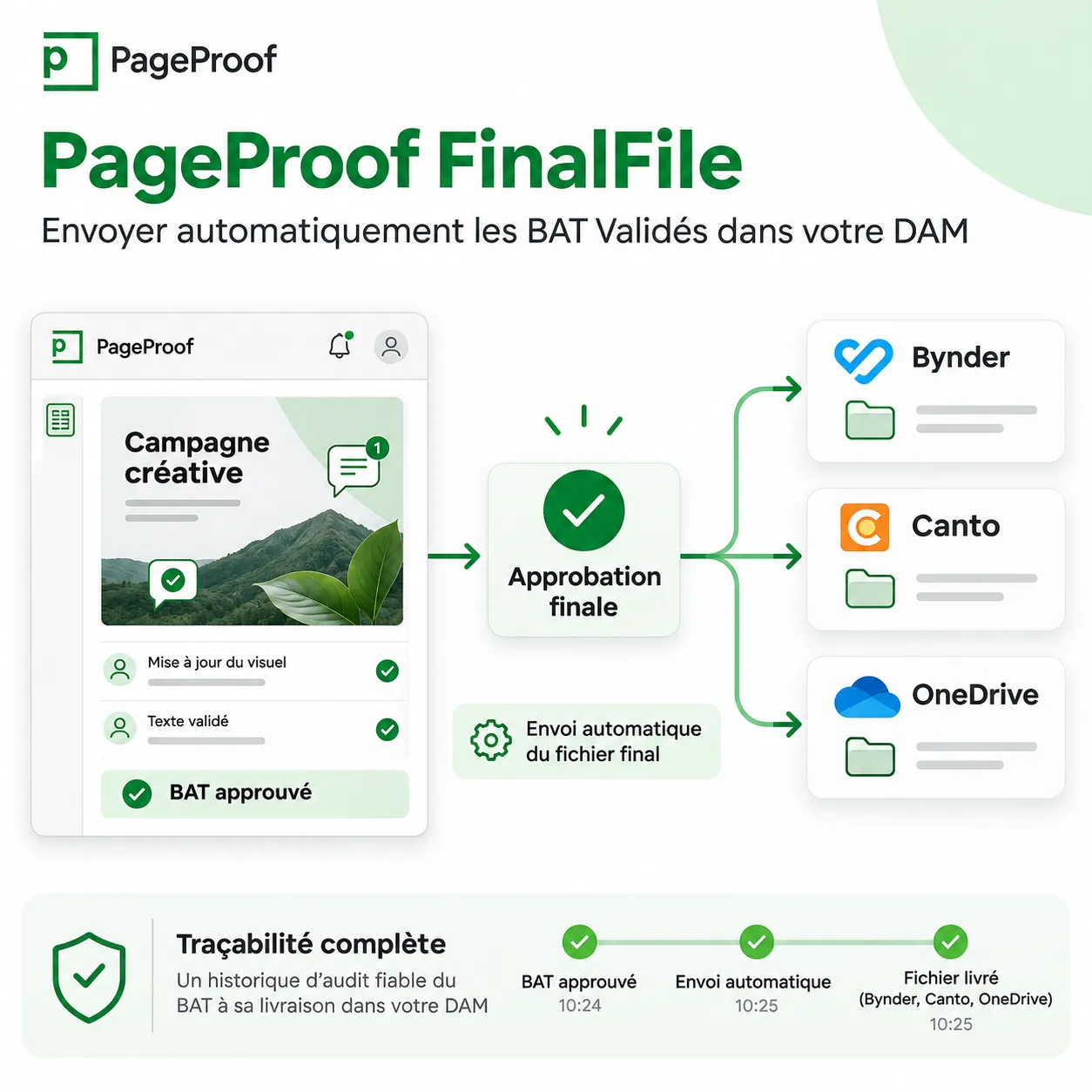
Avec PageProof FinalFile, cette dernière étape peut désormais être automatisée.
Depuis l’extension annoncée le 21 septembre 2026, PageProof permet notamment de transmettre les fichiers approuvés vers Bynder, Canto et OneDrive, en complément d’autres plateformes déjà prises en charge.
Dans ce guide, Datapage explique comment fonctionne FinalFile, comment configurer les destinations et comment conserver une traçabilité fiable entre l’approbation du BAT et sa livraison.
Qu’est-ce que PageProof FinalFile ?
PageProof FinalFile est une fonctionnalité de livraison automatique qui transfère un fichier vers une plateforme connectée dès que son épreuve reçoit l’approbation finale.
Elle permet de prolonger le workflow de validation jusqu’à la mise à disposition du fichier approuvé.
Au lieu de demander à un collaborateur de télécharger puis de transférer manuellement le document, PageProof peut effectuer cette opération selon des règles définies à l’avance.
Le principe repose sur quatre éléments :
- Une épreuve PageProof contenant le fichier à faire valider.
- Un workflow d’approbation déterminant qui doit donner son accord.
- Une étiquette de livraison indiquant vers quelle plateforme envoyer le fichier.
- Une intégration configurée avec le système destinataire.
Lorsque l’épreuve obtient son approbation finale et possède l’étiquette attendue, PageProof déclenche la livraison.
Cette opération est ensuite enregistrée dans le journal d’audit de l’épreuve.
Une nouveauté importante annoncée en septembre 2026
Le 21 septembre 2026, PageProof a annoncé l’extension de FinalFile à plusieurs plateformes de gestion des fichiers et des actifs numériques.
Les nouvelles destinations comprennent notamment :
- Bynder, plateforme DAM.
- Canto, plateforme DAM.
- Microsoft OneDrive, service de stockage et de partage de fichiers.
Ces connexions complètent les possibilités déjà proposées avec MediaValet et plusieurs outils de gestion de projet.
Gemma Rann, CEO de PageProof, présente cette évolution comme un moyen de rendre le passage de l’approbation à la livraison plus rapide et plus fiable, en réduisant les manipulations et les erreurs possibles.
L’objectif est simple : le fichier approuvé doit arriver au bon endroit, sans créer une nouvelle tâche administrative après la validation.
1. Pourquoi automatiser la livraison après validation d’un BAT ?
Les outils d’épreuvage collaboratif permettent déjà de centraliser les corrections et les décisions.
Mais l’étape de livraison reste parfois séparée du processus d’approbation.
Le problème du transfert manuel
Prenons le cas d’une équipe marketing qui produit une trentaine de fichiers par semaine : brochures, visuels publicitaires, fiches commerciales et documents destinés aux distributeurs.
Après validation, le responsable de production doit :
- Identifier la version définitivement approuvée.
- Télécharger le fichier.
- Lui appliquer une convention de nommage.
- Ouvrir le DAM ou l’espace de stockage.
- Choisir la bonne destination.
- Importer le fichier.
- Informer les utilisateurs que la nouvelle version est disponible.
Si plusieurs collaborateurs effectuent ces opérations, les méthodes peuvent varier.
Une ancienne version peut être sélectionnée par erreur, ou le fichier peut être envoyé dans un emplacement inadapté.
Avec FinalFile : relier l’approbation à la livraison
Le circuit devient plus direct :
Création du BAT → Relecture → Corrections → Approbation finale → Livraison automatique → Traçabilité
La destination et l’étiquette sont définies avant la fin de la validation.
Lorsque celle-ci est obtenue, PageProof transmet le fichier approuvé à la plateforme configurée.
Le transfert n’a donc plus besoin d’être déclenché manuellement par un membre de l’équipe.
Cela présente trois avantages organisationnels :
- Réduire les téléchargements et importations répétitifs.
- Standardiser le transfert des fichiers entre les projets.
- Conserver un événement de livraison associé à l’épreuve approuvée.
Attention : FinalFile automatise le transfert, mais ne remplace pas les règles de classement, de diffusion et de conservation du DAM.
2. Bynder, Canto et OneDrive : quelles différences ?
Les trois destinations ne remplissent pas exactement les mêmes fonctions.
Bynder et Canto sont des solutions de Digital Asset Management, destinées à organiser et gérer des médias et des ressources de marque.
OneDrive est avant tout un service de stockage et de partage de fichiers.
Cette distinction est importante, notamment en matière de métadonnées et de gouvernance documentaire.
Tableau comparatif des intégrations FinalFile
| Destination | Type de plateforme | Destination configurée | Offre PageProof nécessaire |
|---|---|---|---|
| Bynder | DAM | Marque (Brand) Bynder | Enterprise |
| Canto | DAM | Album Canto | Enterprise |
| OneDrive | Stockage cloud | Dossier OneDrive | Teams Plus ou Enterprise |
| MediaValet | DAM | Catégorie MediaValet | Enterprise |
Ces conditions correspondent aux intégrations documentées par PageProof en novembre 2026.
Pour chaque plateforme, le transfert nécessite une connexion autorisée et une étiquette de livraison correspondante.
Bynder : centraliser les fichiers approuvés dans le DAM
Bynder permet de gérer les actifs numériques d’une entreprise, avec des mécanismes de classement, de recherche et de gouvernance des médias.
Avec FinalFile, une épreuve approuvée peut être envoyée automatiquement vers la marque Bynder configurée.
Cette approche est intéressante pour les organisations qui diffusent régulièrement des visuels commerciaux ou des documents marketing.
Le fichier arrive dans le système de gestion des actifs, où les équipes peuvent appliquer les règles habituelles de classement, d’utilisation et de diffusion.
Il faut cependant distinguer la livraison du fichier dans Bynder de son éventuelle classification complète par métadonnées.
La documentation officielle confirme la livraison vers une marque Bynder, mais ne garantit pas que toutes les propriétés métier de l’épreuve soient automatiquement transformées en métadonnées DAM.
Source : PageProof — Intégration FinalFile avec Bynder.
Canto : envoyer les fichiers dans le bon album
Avec Canto, FinalFile peut livrer le fichier approuvé dans un album sélectionné.
L’intégration permet également d’indiquer un utilisateur Canto auquel le média sera associé.
Particularité intéressante : la description du fichier livré dans Canto contient des informations sur l’épreuve d’origine, notamment :
- Le nom de l’épreuve.
- Son identifiant PageProof.
- L’URL permettant de retrouver l’épreuve approuvée.
Ces informations facilitent le rapprochement entre le média disponible dans le DAM et son processus de validation.
Cette intégration est particulièrement pertinente lorsque l’entreprise souhaite identifier facilement l’origine des ressources publiables.
Source : PageProof — Intégration FinalFile avec Canto.
OneDrive : diffuser les fichiers approuvés dans un dossier partagé
Avec OneDrive, la logique est plus simple.
Le responsable de l’équipe configure un compte Microsoft et un dossier de destination.
Lorsqu’une épreuve approuvée possède l’étiquette prévue, PageProof transfère le fichier dans ce dossier.
Cette méthode peut convenir aux équipes qui souhaitent centraliser leurs livrables sans mettre en place un DAM complet.
Une limite doit toutefois être connue : PageProof ne transmet pas les métadonnées de l’épreuve à OneDrive lors de cette livraison.
Le fichier est transféré, et l’événement est enregistré dans l’audit PageProof.
Pour retrouver la référence du projet ou la version commerciale depuis OneDrive, il faut donc prévoir une convention de nommage ou un dispositif de suivi complémentaire.
Source : PageProof — Intégration FinalFile avec OneDrive.
3. Comment configurer PageProof FinalFile ?
La configuration doit être réalisée par un administrateur de l’équipe PageProof.
Les paramètres exacts dépendent de la plateforme connectée, mais le principe reste comparable.
Étape 1 : vérifier la formule PageProof
Avant de commencer, assurez-vous que votre abonnement permet d’utiliser la destination souhaitée.
Les intégrations Bynder et Canto nécessitent une offre Enterprise.
Pour OneDrive, PageProof indique une disponibilité à partir de Teams Plus.
Il faut également disposer des autorisations nécessaires dans la plateforme de destination.
Une licence DAM valide et un compte PageProof compatible sont donc deux prérequis distincts.
Étape 2 : connecter la plateforme de destination
Dans PageProof, ouvrez les paramètres de votre équipe.
Accédez à Team → Integrations et sélectionnez la plateforme souhaitée.
Activez l’intégration et renseignez les informations nécessaires à la connexion.
Pour Bynder ou Canto, ces informations comprennent notamment les identifiants permettant d’autoriser PageProof à communiquer avec le DAM.
Pour OneDrive, il faut choisir le compte Microsoft utilisé et le dossier de livraison.
Les identifiants doivent être gérés conformément à la politique de sécurité de l’entreprise.
Bonne pratique : lorsque c’est possible, privilégiez un compte de service dédié plutôt que le compte personnel d’un collaborateur.
La connexion restera ainsi plus facile à maintenir en cas de changement de poste ou de départ d’un utilisateur.
Étape 3 : définir la destination
Le choix de la destination dépend de l’intégration :
- Dans Bynder, sélectionnez la marque concernée.
- Dans Canto, choisissez l’album où seront déposés les fichiers.
- Dans OneDrive, définissez le dossier de réception.
Il est préférable de choisir un emplacement dont la fonction est clairement identifiée, par exemple un espace consacré aux fichiers approuvés.
Évitez de mélanger les documents validés avec les brouillons ou les versions de travail.
Étape 4 : configurer une étiquette de livraison
FinalFile utilise des delivery tags, c’est-à-dire des étiquettes associées aux épreuves pour déclencher leur transfert vers une destination.
Exemples :
BynderCantoOneDrive
Ces noms sont des exemples : l’étiquette utilisée doit correspondre à celle définie dans les paramètres de l’intégration.
Pour Bynder et Canto, la documentation précise que la reconnaissance de l’étiquette ne dépend pas des majuscules et minuscules.
L’étiquette peut être ajoutée lors de la création de l’épreuve.
Elle peut également être intégrée dans un modèle d’épreuve (Proof Template) pour rendre le processus plus systématique.
Étape 5 : tester la connexion
PageProof vérifie les paramètres de l’intégration lors de sa configuration.
Cette validation technique est nécessaire, mais elle ne remplace pas un test complet.
Avant de généraliser le processus, créez une épreuve de démonstration, appliquez le bon tag et faites-la approuver selon un workflow simple.
Vérifiez ensuite la présence du fichier dans la destination et l’enregistrement de la livraison dans PageProof.
4. Configurer FinalFile avec Bynder : les points essentiels
Pour Bynder, la configuration repose sur une application OAuth.
Préparer l’accès dans Bynder
Un administrateur Bynder crée une application dédiée à PageProof.
La documentation officielle prévoit notamment :
- Le type d’intégration
Other. - Le mode d’autorisation
Client credentials. - Un utilisateur associé, idéalement un compte de service.
- Les autorisations de lecture et d’écriture des actifs.
- L’accès en lecture aux métapropriétés nécessaires.
Les permissions documentées comprennent notamment asset:read, asset:write et meta.assetbank:read.
L’application fournit ensuite un Client ID et un Client Secret.
Ces identifiants permettent à PageProof de s’authentifier auprès du portail Bynder.
Terminer la configuration dans PageProof
Dans les paramètres d’intégration Bynder de PageProof, renseignez :
- Le domaine du portail Bynder.
- Le Client ID.
- Le Client Secret.
- La marque de destination.
- L’étiquette de livraison souhaitée.
Une fois la connexion validée, les épreuves portant l’étiquette correspondante pourront être envoyées à Bynder après approbation finale.
Ce qu’il faut vérifier avant la mise en production
Contrôlez que le compte autorisé possède bien les droits nécessaires sur les ressources de la marque choisie.
Définissez également les règles de gestion des fichiers portant le même nom et des nouvelles versions.
La documentation FinalFile confirme le dépôt dans Bynder, mais la politique de remplacement ou de versionnement des actifs doit être vérifiée dans votre configuration DAM.
Conseil Datapage : effectuez un test avec deux versions successives d’un fichier pour observer le comportement réel de votre bibliothèque Bynder.
5. Configurer FinalFile avec Canto
L’intégration Canto nécessite également une authentification auprès de la plateforme DAM.
Préparer les identifiants Canto
Dans Canto, créez une clé API adaptée aux besoins de l’intégration.
La documentation PageProof demande que l’option Support Client Credentials Mode soit activée.
Les informations à préparer comprennent :
- Le domaine Canto.
- L’App ID.
- L’App Secret.
- L’album de destination.
- Éventuellement l’adresse de l’utilisateur Canto auquel les fichiers seront associés.
Ces paramètres sont ensuite renseignés dans l’intégration Canto de PageProof.
Définir l’album et l’étiquette
Choisissez l’album qui recevra les fichiers validés.
Ajoutez l’étiquette de livraison correspondante, par exemple Canto.
Lors de l’approbation finale d’une épreuve portant cette étiquette, PageProof peut envoyer automatiquement le fichier dans l’album choisi.
La description du média livré contient alors les informations de rapprochement avec l’épreuve d’origine.
Pourquoi ce lien avec l’épreuve est-il intéressant ?
Imaginons qu’un responsable marketing retrouve dans Canto un visuel publicitaire publié plusieurs semaines auparavant.
En consultant sa description, il peut identifier l’épreuve PageProof qui a servi à sa validation.
Cela facilite la recherche de l’historique des approbations sans devoir s’appuyer uniquement sur le nom de fichier.
Cette fonction constitue un réel avantage pour les organisations ayant des exigences de traçabilité.
6. Configurer FinalFile avec OneDrive
L’intégration OneDrive possède une configuration plus directe.
Connecter le compte Microsoft
Un administrateur PageProof ouvre les paramètres d’intégration de l’équipe et active OneDrive.
Il sélectionne le compte Microsoft qui sera utilisé pour déposer les fichiers approuvés.
Ce compte doit disposer des autorisations nécessaires sur le dossier cible.
Choisir le dossier de livraison
Sélectionnez le dossier OneDrive qui recevra les documents.
Il peut par exemple s’agir d’un emplacement destiné aux brochures approuvées, aux documents commerciaux ou aux fichiers à transmettre aux partenaires.
Définissez ensuite l’étiquette de livraison.
Tester l’absence de métadonnées
Il faut tenir compte d’une différence importante avec certaines intégrations DAM.
OneDrive reçoit le fichier approuvé, sans métadonnées PageProof supplémentaires.
Ainsi, le transfert du document ne garantit pas qu’un collaborateur disposant uniquement du fichier dans OneDrive pourra retrouver directement le nom de tous les approbateurs ou le détail du workflow.
Ces informations restent consultables dans PageProof selon les droits et les fonctions d’audit disponibles.
Pour faciliter les recherches, nous recommandons une convention de nommage incluant, selon le besoin, le projet, la langue, le type de document et la révision approuvée.
7. Comment fonctionne l’étiquette qui déclenche la livraison ?
C’est le mécanisme central de FinalFile.
Les Delivery Tags ne sont pas des étiquettes de commentaires
PageProof utilise plusieurs catégories d’informations que l’on peut appeler « étiquettes ».
Il ne faut pas les confondre.
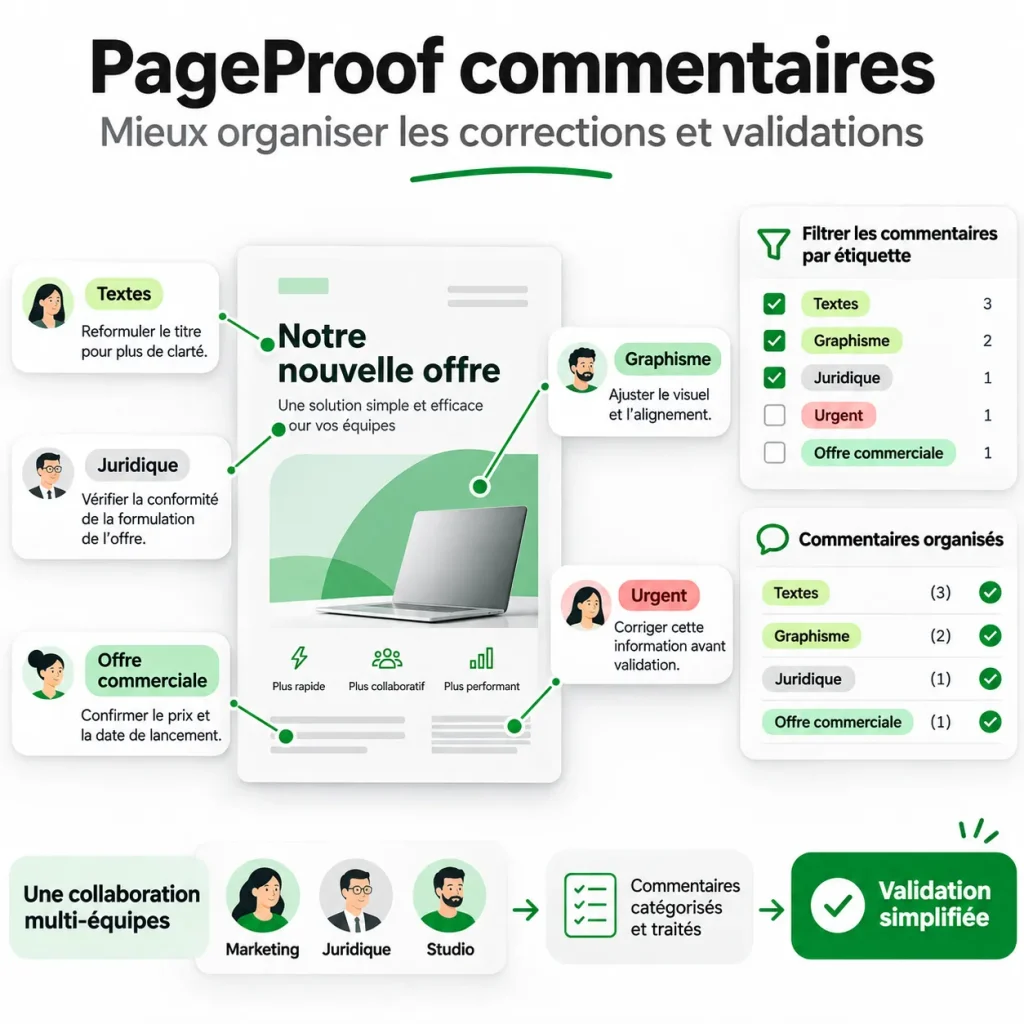
Une étiquette de commentaire sert à classifier une remarque : correction juridique, graphique ou rédactionnelle.
Une étiquette de livraison est associée à l’épreuve et indique qu’elle doit être envoyée vers une destination FinalFile configurée.
Cette distinction est essentielle.
Une remarque portant l’étiquette Urgent ne déclenche pas l’envoi du fichier dans un DAM.
De même, ajouter l’étiquette Bynder à une épreuve ne signifie pas qu’elle est déjà approuvée.
La livraison intervient lorsque les deux conditions sont réunies :
Étiquette de livraison correspondante + approbation finale obtenue.
Utiliser les Proof Templates pour automatiser la préparation
Un Proof Template permet de préconfigurer certains éléments d’une épreuve.
Il peut notamment inclure le nom, les tags, le workflow, les personnes concernées et les checklists.
Une équipe qui envoie systématiquement ses brochures approuvées dans Bynder peut donc préparer un modèle comportant déjà l’étiquette Bynder.
Cela évite de demander à chaque collaborateur de mémoriser le tag nécessaire.
Pour approfondir la configuration des circuits de relecture, consultez notre guide Comment optimiser vos workflows sur PageProof ?.
Une même épreuve peut-elle avoir plusieurs destinations ?
PageProof permet d’associer plusieurs tags à une épreuve.
Cependant, la possibilité de livrer effectivement le même fichier vers plusieurs plateformes doit être vérifiée dans la configuration et les conditions des intégrations utilisées.
Pour un flux critique, testez explicitement le scénario de multidestination et les résultats obtenus avant son déploiement.
8. Comment assurer la traçabilité des fichiers approuvés ?
L’une des principales valeurs ajoutées de FinalFile concerne le suivi entre l’approbation et la livraison.
Un fichier présent dans un DAM ne constitue pas, à lui seul, une preuve complète de son circuit de validation.
Il est également utile de savoir à quelle épreuve il correspond, qui l’a approuvé et quand il a été livré.
Le journal d’audit PageProof
PageProof conserve un historique d’activité de ses épreuves.
Selon la documentation officielle, l’audit peut notamment enregistrer :
- La création de l’épreuve.
- Les étapes et décisions du processus de validation.
- Les nouvelles versions transmises.
- Le temps nécessaire pour atteindre l’approbation finale.
- La livraison automatique du fichier via FinalFile.
Les informations disponibles varient selon la formule PageProof.
Le résumé d’audit (Proof Summary) est disponible sur toutes les offres, tandis que l’historique détaillé (Proof Full History) est réservé à Enterprise.
Comment consulter les événements de livraison ?
Ouvrez l’épreuve concernée dans PageProof.
Dans le panneau d’informations, accessible depuis l’icône i, sélectionnez l’icône d’audit.
Vous pouvez consulter l’historique de la version concernée.
Selon vos droits, il est également possible de choisir l’option All Versions pour examiner plusieurs versions.
Les propriétaires d’épreuves et les administrateurs disposent de possibilités de consultation adaptées à leur rôle.
L’export de l’audit est documenté pour les clients Enterprise.
Traçabilité dans PageProof et traçabilité dans le DAM
Il faut distinguer deux niveaux.
Dans PageProof, l’historique documente les événements du processus d’épreuvage et de livraison.
Dans le DAM, la trace disponible dépend des informations transmises et des fonctions de la plateforme.
- Avec Canto, la description du média contient notamment un lien vers l’épreuve approuvée.
- Avec OneDrive, les métadonnées de l’épreuve ne sont pas transférées.
- Avec Bynder, la documentation confirme la livraison dans la marque définie, mais ne décrit pas un transfert complet et systématique de toutes les données d’approbation.
Par conséquent, la traçabilité doit être conçue à l’échelle de l’ensemble du workflow.
L’audit PageProof, les identifiants DAM et les politiques internes d’archivage sont complémentaires.
Pour approfondir ces enjeux, découvrez notre article sur la sécurisation des validations de documents sensibles avec PageProof.
9. Exemple concret : un studio marketing livre ses créations dans Canto
Prenons un scénario fictif pour illustrer le fonctionnement.
Une entreprise produit régulièrement des visuels publicitaires pour plusieurs marchés européens.
Les graphistes travaillent dans Adobe InDesign, Illustrator et Photoshop.
Le marketing valide les messages, le juridique contrôle les mentions sensibles et le responsable communication approuve les fichiers définitifs.
L’entreprise utilise Canto pour distribuer ses actifs numériques aux différentes équipes commerciales.
Phase 1 : créer l’épreuve
Le studio prépare le visuel destiné au marché français.
Il crée une épreuve dans PageProof avec une convention de nommage :
CAMPAGNE_AUTOMNE_FR_2026
Il sélectionne un Proof Template contenant :
- Le workflow marketing et juridique.
- Les approbateurs concernés.
- L’étiquette de livraison
Canto.
Phase 2 : effectuer les corrections
Les relecteurs transmettent leurs remarques.
Le studio effectue les modifications nécessaires, puis envoie une nouvelle version.
Le workflow se poursuit jusqu’à l’approbation finale.
À cette étape, les différentes décisions sont enregistrées dans l’historique PageProof.
Phase 3 : déclencher FinalFile
Une fois le fichier définitivement approuvé, FinalFile détecte l’étiquette configurée.
PageProof transmet alors le fichier vers l’album Canto sélectionné.
Le studio n’a pas besoin de le télécharger puis de le réimporter manuellement.
Phase 4 : retrouver l’origine du fichier
Dans Canto, le responsable marketing peut consulter la description du média livré.
Elle contient notamment le nom et l’identifiant de l’épreuve ainsi que son URL PageProof.
Un collaborateur autorisé peut alors retrouver l’épreuve et les informations de validation correspondantes.
Phase 5 : mettre le média à disposition
Une fois dans Canto, le fichier peut suivre les règles habituelles du DAM : classement, recherche, partage et distribution.
Ces opérations restent soumises à la configuration de Canto et à la politique interne de l’entreprise.
Le bénéfice recherché est de connecter directement le fichier approuvé à son lieu de diffusion, tout en conservant la possibilité de retrouver son origine.
10. Utiliser FinalFile après une publication automatisée EasyCatalog
Cette complémentarité est particulièrement intéressante pour les entreprises qui automatisent la production de leurs catalogues.
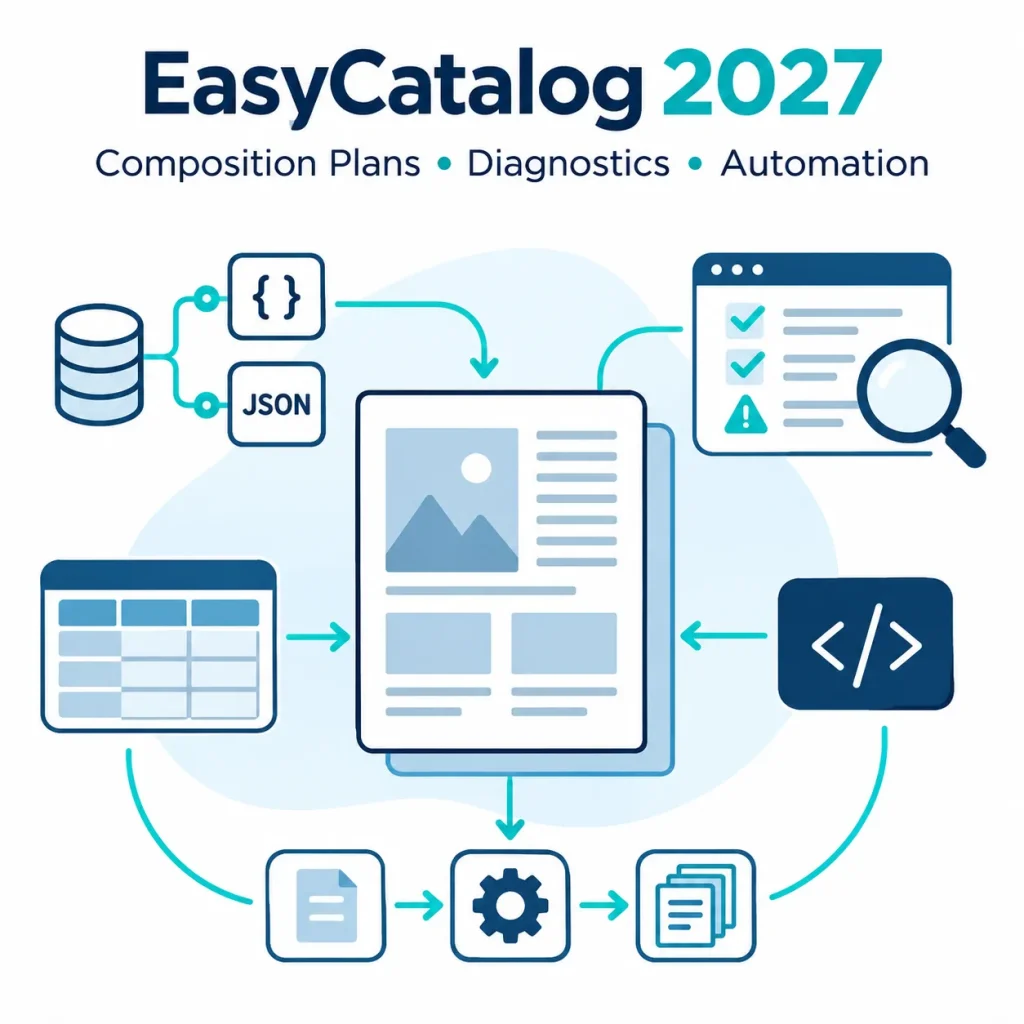
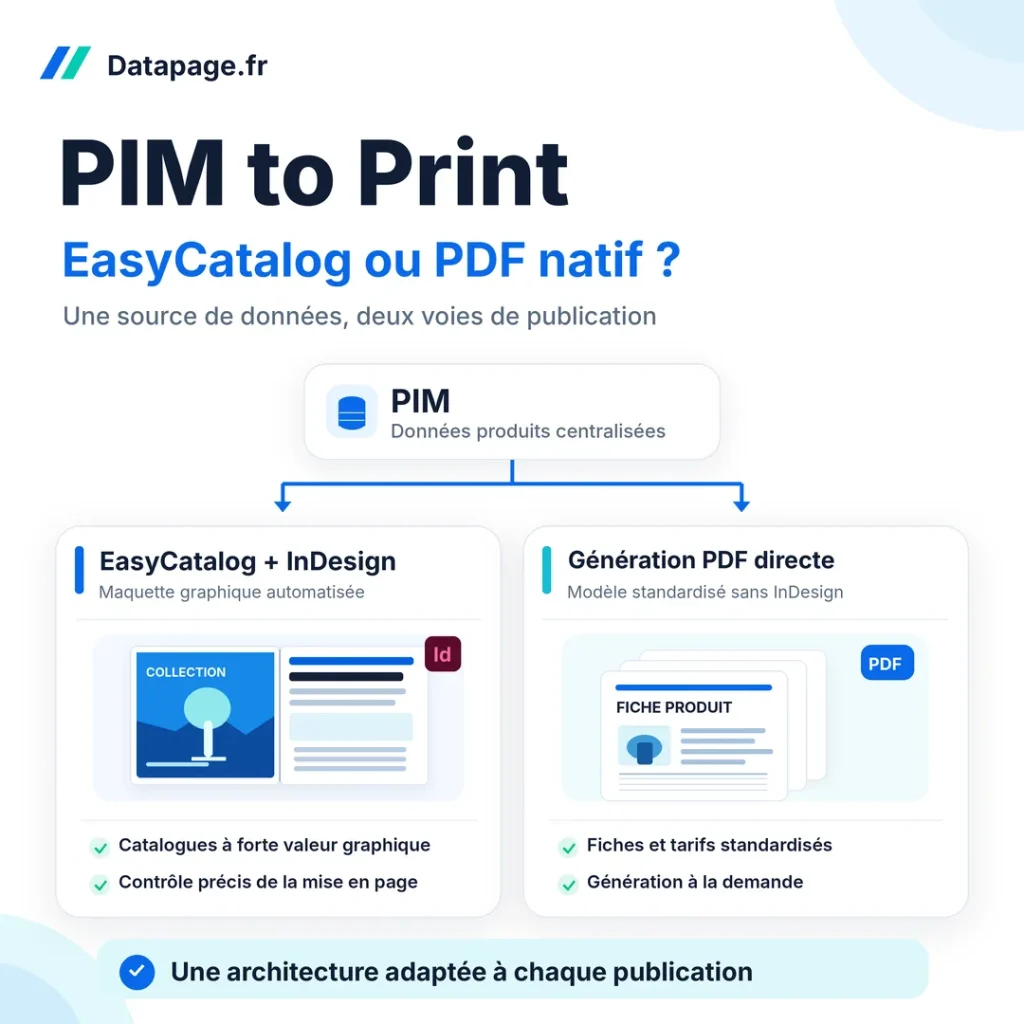
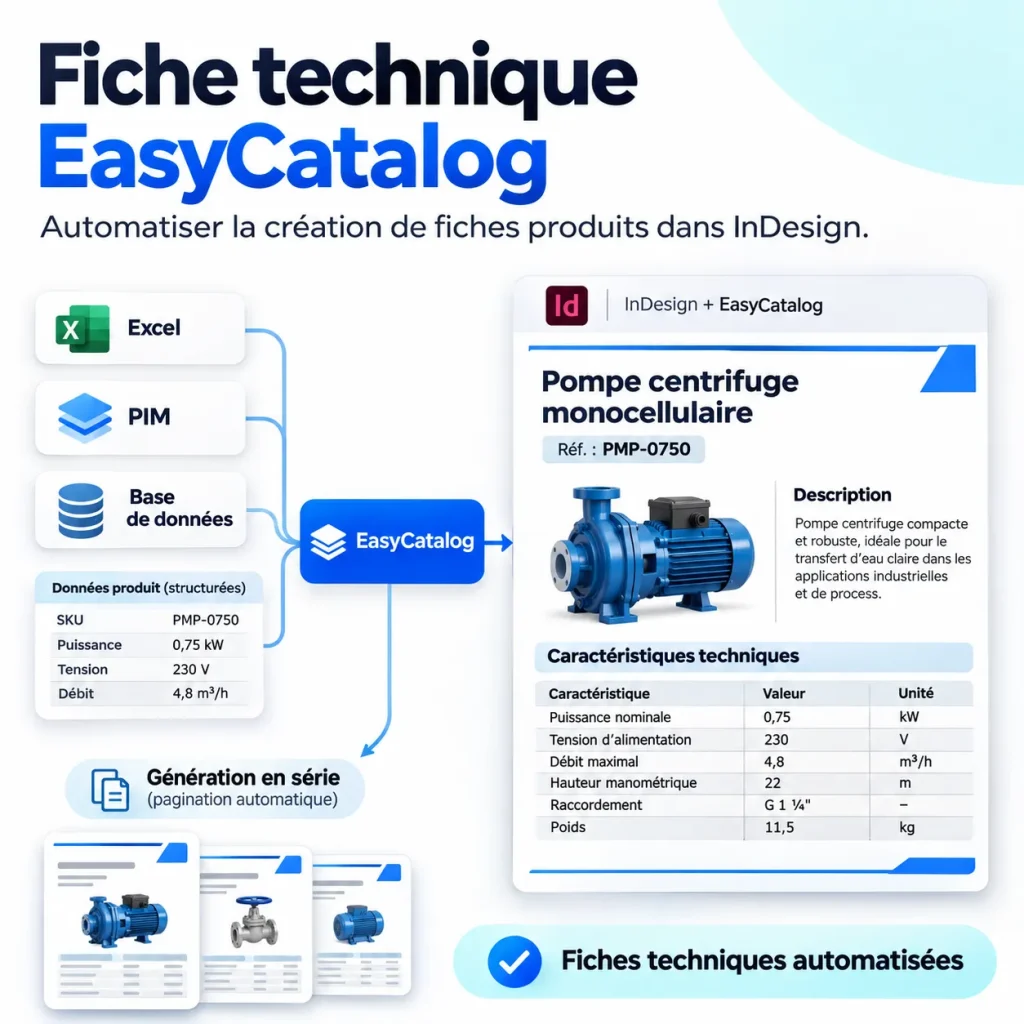
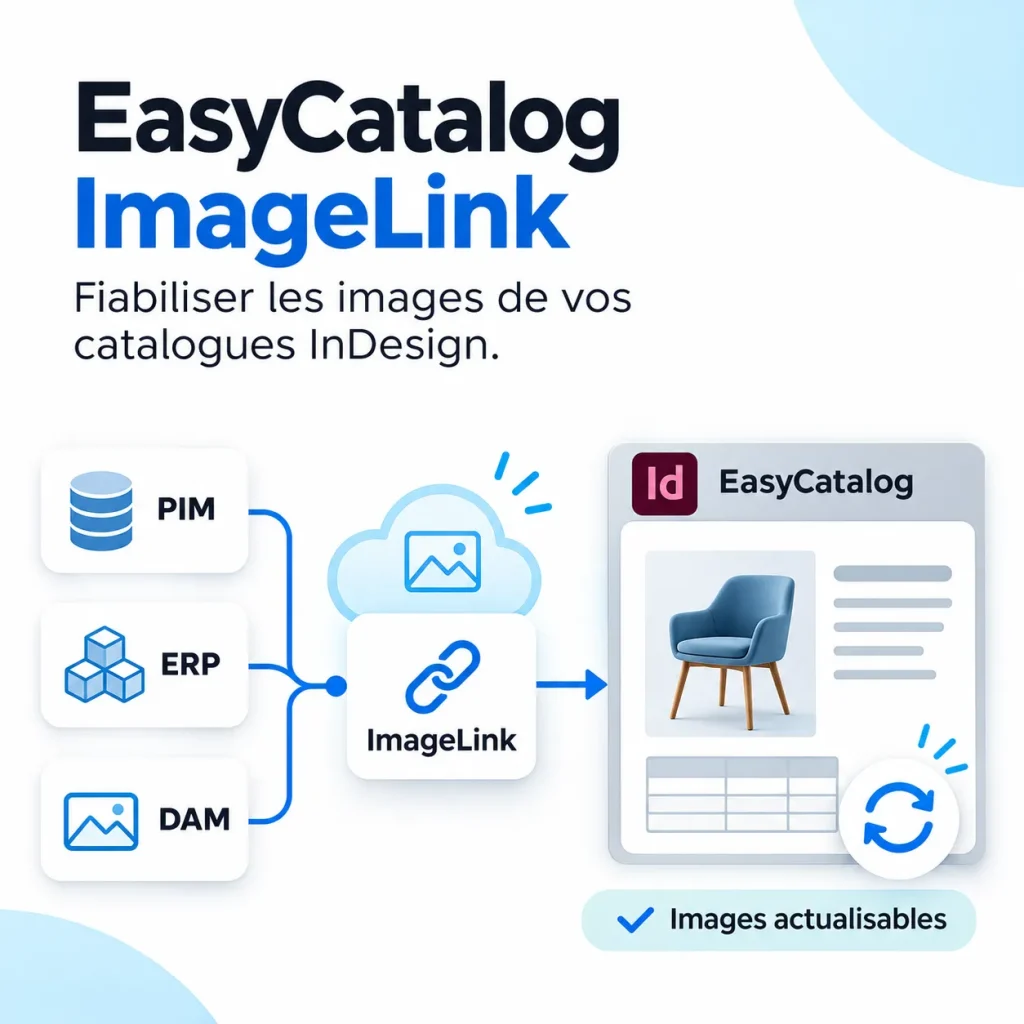
Avec EasyCatalog, Adobe InDesign peut être alimenté depuis un fichier Excel, un ERP ou un PIM.
Les références, descriptions, caractéristiques et prix sont intégrés dans les blocs du document.
Une fois le PDF généré, PageProof peut prendre le relais pour organiser la relecture et les approbations.
Enfin, FinalFile permet de livrer le fichier approuvé dans le système de destination.
Exemple de circuit complet
PIM / ERP → EasyCatalog → InDesign → PDF → PageProof → FinalFile → DAM
Ce circuit distingue plusieurs responsabilités.
| Étape | Outil ou équipe | Responsabilité |
|---|---|---|
| Données | PIM / ERP | Exactitude des contenus et tarifs |
| Composition | EasyCatalog / InDesign | Production et mise en page |
| Contrôle | Marketing / juridique / studio | Vérification des informations |
| Approbation | PageProof | Décision finale |
| Livraison | FinalFile | Envoi du fichier approuvé |
| Diffusion | DAM ou stockage | Gestion et mise à disposition |
Les deux automatismes ne se remplacent pas
EasyCatalog automatise l’intégration des données dans les publications.
FinalFile automatise leur transfert après approbation.
Les deux fonctions ne réalisent pas les mêmes opérations.
En particulier, FinalFile ne garantit pas qu’un prix provenant d’un ERP soit correct ni qu’une photographie soit conforme à l’impression.
Ces vérifications doivent intervenir avant la validation finale.
Une fois le fichier approuvé, FinalFile contribue à sécuriser le transfert de cette version vers sa destination.
11. Les limites de FinalFile à connaître avant son déploiement
L’automatisation de la livraison ne dispense pas de définir des règles de gestion documentaire.
La présence d’un fichier dans le DAM ne signifie pas qu’il est immédiatement diffusable
Certaines entreprises appliquent une vérification supplémentaire aux actifs après leur importation.
Cela peut concerner les droits d’utilisation, les catégories commerciales, les langues ou les métadonnées obligatoires.
FinalFile automatise l’envoi. Les règles de publication dans le DAM doivent rester explicitement définies.
La destination dépend de la configuration
Une étiquette mal définie, une connexion désactivée ou des droits insuffisants peuvent empêcher la livraison attendue.
Avant de considérer le processus comme opérationnel, il faut vérifier le résultat effectif dans le système destinataire.
L’automatisation ne garantit pas un nom de fichier unique
Si plusieurs publications produisent des fichiers portant le même nom, leur comportement à l’arrivée dépend des règles de la plateforme et de la configuration utilisée.
Il faut tester les doublons et les versions successives pour éviter toute confusion.
L’audit ne remplace pas une politique d’archivage
Le journal d’audit documente les événements de validation et de livraison.
Il ne garantit pas à lui seul la conservation indéfinie des documents ou la conformité à une réglementation particulière.
Les durées de conservation, les droits d’accès et les modalités d’archivage doivent être définis par l’entreprise.
Les erreurs de livraison doivent être prises en compte
Un service tiers peut devenir temporairement inaccessible, ou un compte peut perdre les autorisations nécessaires.
La documentation consultée ne permet pas d’affirmer que toutes les intégrations proposent les mêmes mécanismes de nouvelle tentative ou de traitement automatique des échecs.
Il est donc prudent de prévoir une procédure de surveillance et de reprise adaptée à chaque destination.
12. Comment déployer FinalFile dans une entreprise ?
Pour commencer, il n’est pas nécessaire d’automatiser tous les flux de publication.
Datapage recommande une démarche progressive.
Étape 1 : choisir une famille de documents
Sélectionnez une publication représentative, par exemple des brochures commerciales ou des visuels publicitaires.
Définissez la plateforme qui doit recevoir les fichiers après validation.
Étape 2 : construire un Proof Template
Configurez le workflow et l’étiquette de livraison.
Assurez-vous que les collaborateurs utilisant le modèle comprennent le rôle de cette étiquette.
Étape 3 : réaliser plusieurs tests
Vérifiez au minimum les situations suivantes :
| Situation | Résultat à vérifier |
|---|---|
| Épreuve non approuvée | Pas de livraison finale anticipée |
| Épreuve approuvée avec le bon tag | Livraison vers la destination |
| Épreuve sans tag de livraison | Pas de transfert via la règle concernée |
| Nouvelle version après corrections | Bon fichier approuvé livré |
| Compte destinataire sans autorisation | Incident détecté et procédure de reprise définie |
| Plusieurs fichiers portant le même nom | Comportement maîtrisé dans le stockage |
| Livraison réussie | Événement visible dans l’audit PageProof |
Étape 4 : formaliser la procédure
Documentez les paramètres utilisés, les responsabilités et les contrôles à effectuer.
Prévoyez également une procédure en cas de changement de compte de service ou de destination.
Étape 5 : former les équipes
Les utilisateurs doivent comprendre la différence entre la validation de l’épreuve et la disponibilité effective du fichier dans la plateforme cible.
Un graphiste peut ainsi se concentrer sur la production du document, tandis que le responsable du DAM conserve la maîtrise de son classement et de sa diffusion.
Datapage propose une formation PageProof et un accompagnement technique pour structurer ces processus.
FAQ : questions pratiques sur PageProof FinalFile
PageProof FinalFile est-il disponible sur toutes les formules ?
Non. Les conditions dépendent de la plateforme de destination.
Bynder et Canto nécessitent PageProof Enterprise, tandis que OneDrive est disponible sur Teams Plus et Enterprise, selon la documentation officielle de l’éditeur.
FinalFile envoie-t-il le fichier dès qu’un relecteur clique sur Approuver ?
Pas nécessairement.
Le déclenchement intervient lorsque l’épreuve obtient son approbation finale selon le workflow configuré et possède l’étiquette de livraison correspondante.
L’accord isolé d’un relecteur ne suffit pas si d’autres approbations sont nécessaires.
Faut-il ajouter manuellement le tag à chaque épreuve ?
Non. Les étiquettes peuvent être intégrées dans un Proof Template.
Il est ainsi possible de préconfigurer la destination des fichiers avant le début de leur validation.
Les métadonnées de validation sont-elles envoyées dans Bynder, Canto et OneDrive ?
Pas de manière identique.
Canto ajoute à la description du fichier livré le nom, l’identifiant et l’URL de l’épreuve.
OneDrive reçoit uniquement le fichier, sans métadonnées PageProof supplémentaires.
Pour Bynder, la documentation confirme la livraison, mais ne garantit pas la reprise intégrale des métadonnées d’approbation.
Peut-on envoyer une épreuve vers plusieurs DAM simultanément ?
Une épreuve peut comporter plusieurs tags, mais il convient de tester le comportement de chaque intégration et les possibilités de livraison multiple dans votre environnement.
Ne considérez pas la multidestination comme validée sans essai préalable.
Que se passe-t-il si un fichier est corrigé après son approbation ?
Une nouvelle correction doit suivre le processus de versionnement et de validation prévu.
Il ne faut pas supposer qu’un fichier déjà livré dans le DAM sera automatiquement remplacé.
Le comportement des nouvelles livraisons et de la gestion des versions doit être testé dans la plateforme destinataire.
L’audit permet-il de prouver qu’un fichier a été livré ?
PageProof enregistre les événements de livraison FinalFile dans le journal d’audit de l’épreuve.
Cela permet de documenter l’opération.
Pour une traçabilité complète, il est également recommandé de vérifier l’existence du fichier et son identité dans le DAM destinataire.
Peut-on utiliser FinalFile avec OneDrive sans posséder de DAM ?
Oui. OneDrive est un service de stockage pouvant recevoir les fichiers approuvés via FinalFile.
En revanche, il ne remplace pas automatiquement les fonctions de gouvernance et de gestion des actifs numériques d’un DAM.
FinalFile peut-il livrer un catalogue PDF généré avec EasyCatalog ?
Oui, si ce PDF est utilisé comme épreuve PageProof, que le workflow se termine par une approbation finale et que l’intégration de livraison est correctement configurée.
La génération du PDF reste effectuée en amont, depuis InDesign ou le moteur de publication utilisé.
FinalFile Delivery et FinalFile.com sont-ils la même chose ?
Non.
FinalFile Delivery est une fonctionnalité PageProof de livraison automatique des fichiers approuvés vers des plateformes connectées.
FinalFile.com est un service distinct de PageProof destiné à ajouter ou vérifier des Content Credentials C2PA sur des fichiers compatibles.
Les deux noms sont proches, mais leurs objectifs et leurs fonctionnements sont différents.
FinalFile remplace-t-il les outils d’archivage réglementaire ?
Non. Il automatise la livraison d’un fichier et permet de retrouver l’événement correspondant dans l’audit PageProof.
Une politique d’archivage réglementaire peut nécessiter des contrôles, une conservation et des dispositifs supplémentaires.
Conclusion : prolonger la validation jusqu’à la livraison du fichier approuvé
Avec PageProof FinalFile, le processus de validation ne s’arrête plus nécessairement au dernier clic d’approbation.
Les entreprises peuvent désormais automatiser le transfert du fichier validé vers des plateformes comme Bynder, Canto ou OneDrive.
Cette approche permet de réduire les opérations manuelles, de standardiser la transmission des livrables et de mieux relier le fichier final à son historique de validation.
Le véritable intérêt de FinalFile réside dans la continuité du processus : un fichier créé, relu, corrigé et approuvé peut être transmis directement au système dans lequel il sera utilisé.
Mais pour garantir un résultat fiable, il reste indispensable de maîtriser les étiquettes, les autorisations, les destinations, le versionnement et les règles de gouvernance du DAM.
Vous souhaitez automatiser la livraison de vos fichiers approuvés ?
Datapage vous accompagne dans la mise en place de PageProof, la création des workflows de validation et l’intégration de la plateforme à vos processus de publication.
Que vous utilisiez Bynder, Canto, OneDrive ou un autre environnement, nous pouvons vous aider à étudier les possibilités de connexion, définir les contrôles nécessaires et former vos équipes.
Découvrez les intégrations PageProof présentées par Datapage et notre offre de formation PageProof.
Contactez Datapage pour étudier votre workflow de validation et de livraison.