Une brochure à finaliser, un packaging à approuver ou une campagne marketing à lancer : les équipes suivent souvent leurs projets dans Jira, tandis que les corrections graphiques et les validations se déroulent dans une autre application : c’est cet écart que comble l’intégration PageProof Jira.
Le problème apparaît pourtant rapidement. En effet, le chef de projet doit ouvrir plusieurs outils pour retrouver la dernière version du document, vérifier les commentaires en attente et savoir si les approbateurs ont donné leur accord.
Avec PageProof Jira, vous pouvez désormais réunir ces informations dans le suivi du projet.
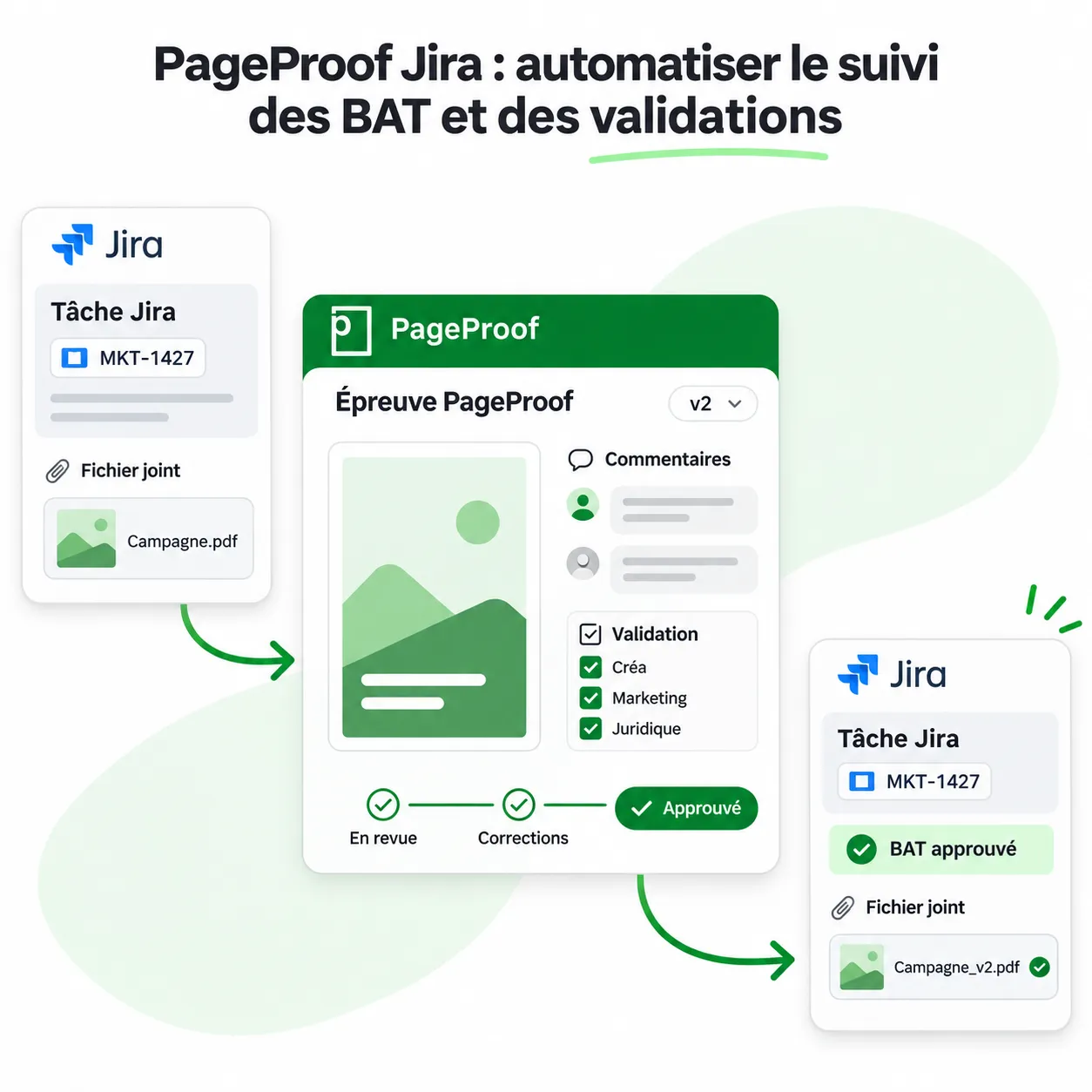
La nouvelle application PageProof for Jira, officiellement annoncée en octobre 2026, permet de créer une épreuve depuis une pièce jointe Jira, de consulter son état d’avancement dans la tâche et de récupérer automatiquement le fichier approuvé.
Mais comment fonctionne cette intégration ? Quelles informations sont réellement synchronisées ? Et comment construire un processus fiable entre Jira, PageProof et les équipes graphiques ?
Datapage présente les fonctionnalités de cette nouveauté et une méthode concrète pour automatiser le suivi des BAT.
Qu’est-ce que l’intégration PageProof Jira ?
PageProof Jira est une intégration qui relie les épreuves PageProof aux tâches Jira afin de centraliser le suivi des validations graphiques dans la gestion de projet.
Elle permet notamment de créer une épreuve à partir d’un fichier joint à une tâche Jira, d’associer une épreuve existante à cette tâche et d’afficher des informations sur les commentaires, les versions, les échéances et les décisions des relecteurs.
Lorsqu’une épreuve reçoit son approbation finale, PageProof peut également transmettre automatiquement le fichier validé dans les pièces jointes de la tâche Jira.
Le principe repose ainsi sur la complémentarité de deux outils.
Jira gère le projet : tâches, responsables, échéances, priorités et avancement opérationnel.
PageProof gère l’épreuvage : fichiers à relire, annotations, corrections, versions et décisions d’approbation.
Ensemble, ils permettent de rapprocher le suivi de production et la validation des contenus.
PageProof for Jira, une application lancée en octobre 2026
L’histoire de cette intégration comporte d’ailleurs deux étapes.
Le 8 juin 2026, PageProof a introduit une première intégration avec Jira permettant notamment d’associer des épreuves aux tâches, d’afficher des résumés et de transmettre les fichiers approuvés.
Le 6 octobre 2026, les notes de version annoncent la nouvelle application PageProof for Jira, qui ajoute la création d’épreuves depuis les pièces jointes Jira et une carte de suivi directement intégrée à l’interface.
Enfin, le 20 octobre 2026, PageProof officialise publiquement le lancement de cette application disponible sur l’Atlassian Marketplace.
La distinction est importante : il ne s’agit pas simplement d’ajouter une URL PageProof dans la description d’une tâche. L’application apporte de nouvelles interactions entre les deux plateformes.
1. Pourquoi connecter PageProof à Jira ?
Dans de nombreuses organisations, différents outils se partagent les informations concernant une publication.
L’équipe suit le projet dans Jira. Le studio crée ensuite les fichiers dans Adobe InDesign, Illustrator ou Photoshop. Enfin, PageProof centralise les commentaires.
Cette séparation n’est cependant pas nécessairement problématique : chaque solution répond à un besoin spécifique.
La difficulté apparaît lorsqu’il faut suivre l’ensemble du processus.
Le problème des validations déconnectées des tâches
Prenons l’exemple d’une équipe marketing préparant une brochure commerciale.
Le chef de projet crée d’abord une tâche Jira pour organiser la production.
Le studio graphique prépare le document, puis l’envoie dans PageProof pour validation.
Les relecteurs signalent ensuite plusieurs corrections. Le studio réalise alors une deuxième version.
Mais dans Jira, la tâche indique toujours simplement « En cours ».
Pour connaître la situation réelle, le chef de projet doit rechercher l’épreuve, consulter les décisions, vérifier les commentaires et retrouver la date prévue pour l’approbation.
Ces vérifications deviennent répétitives lorsqu’une entreprise gère de nombreux supports.
Une visibilité PageProof renforcée depuis la tâche Jira
Avec l’application PageProof for Jira, le chef de projet peut consulter directement les principales informations de l’épreuve associée.
Cela facilite notamment la réponse à plusieurs questions :
- Quelle version du document est actuellement en validation ?
- À quelle étape du workflow se trouve l’épreuve ?
- Combien de commentaires restent à traiter ?
- Quelles décisions ont été prises ?
- Quelle est la date d’échéance de l’étape de relecture ?
Le suivi devient donc plus accessible sans demander systématiquement une mise à jour au studio.
L’objectif n’est pas de remplacer PageProof par Jira, mais de rendre l’avancement des validations visible depuis l’environnement de gestion de projet.
Pour approfondir les enjeux de collaboration, découvrez également notre article PageProof pour les équipes marketing et créatives.
2. Quelles fonctionnalités apporte PageProof for Jira ?
L’application propose ainsi plusieurs fonctions complémentaires.
| Fonctionnalité | Utilité |
|---|---|
| Créer une épreuve depuis Jira | Lancer une validation depuis une pièce jointe |
| Associer une épreuve existante | Relier un BAT PageProof à une tâche Jira |
| Afficher une carte PageProof | Consulter l’avancement directement dans Jira |
| Afficher un commentaire de synthèse | Rassembler les principales informations de validation |
| Transmettre le fichier approuvé | Ajouter automatiquement le fichier final à la tâche Jira |
| Configurer les options d’intégration | Adapter les informations et actions disponibles |
Créer un BAT depuis une pièce jointe Jira
C’est l’une des principales nouveautés de l’application d’octobre.
Lorsqu’une tâche Jira contient déjà un document, l’utilisateur peut alors créer une épreuve PageProof à partir de ce fichier.
L’application transmet ensuite le document vers PageProof, où l’utilisateur termine la configuration du workflow de validation.
Il n’est donc plus nécessaire de télécharger la pièce jointe sur son ordinateur pour la réimporter manuellement dans PageProof.
Associer une épreuve PageProof existante
Un projet peut également disposer d’un BAT déjà créé dans PageProof.
Dans ce cas, il est possible d’associer cette épreuve à une tâche Jira en utilisant le champ de référence.
Cette approche est notamment utile lorsque le studio a transmis le document directement depuis un outil de création graphique.
Afficher l’avancement PageProof dans Jira
La carte PageProof permet de consulter plusieurs informations sans ouvrir séparément le tableau de bord PageProof.
Elle fournit en outre une synthèse de l’état de l’épreuve et des actions de relecture.
Livrer le document après approbation
Une fois le workflow terminé et l’épreuve définitivement approuvée, PageProof peut joindre automatiquement le fichier validé à la tâche Jira correspondante.
Cette fonctionnalité évite ainsi une opération manuelle supplémentaire et maintient le livrable associé à son projet.
Important : PageProof n’active toutefois pas automatiquement toutes ces fonctions. Certaines nécessitent une configuration par l’administrateur de l’équipe PageProof.
3. Comment installer et connecter PageProof à Jira ?
La mise en place nécessite d’abord des droits d’administration dans les deux environnements.
L’application publiée sur l’Atlassian Marketplace est conçue pour Jira Cloud.
Les prérequis
Avant l’installation, vérifiez les éléments suivants :
- Un environnement Jira Cloud compatible.
- Un compte PageProof actif.
- Un administrateur Jira autorisé à installer des applications.
- Un administrateur d’équipe PageProof disposant également des droits d’administration Jira nécessaires à la connexion.
- Les autorisations d’accès aux projets Jira concernés.
L’Atlassian Marketplace présente d’ailleurs l’application PageProof for Jira comme gratuite.
Cela ne signifie toutefois pas que le service PageProof lui-même est gratuit. Il nécessite un compte et une formule d’utilisation adaptés.
Étape 1 : installer l’application depuis Atlassian Marketplace
Connectez-vous d’abord à Jira avec un compte administrateur.
Ouvrez la page officielle : PageProof for Jira sur Atlassian Marketplace.
Installez ensuite l’application dans votre environnement Jira Cloud.
Une fois l’installation effectuée, les actions PageProof deviennent accessibles depuis les tâches Jira concernées.
Étape 2 : connecter Jira à votre équipe PageProof
Dans PageProof :
- Cliquez sur votre avatar.
- Sélectionnez Team.
- Ouvrez Integrations.
- Choisissez Jira.
- Suivez les instructions de connexion.
Cette étape permet ainsi de relier l’équipe PageProof à l’environnement Jira.
Elle est notamment nécessaire pour référencer des épreuves et configurer les options avancées d’intégration.
Étape 3 : configurer les options avancées
Une fois la connexion établie, ouvrez l’icône d’engrenage associée à Jira dans les intégrations PageProof.
Vous pouvez notamment configurer :
- L’utilisateur Jira associé aux actions.
- L’affichage des liens vers les épreuves.
- La création de commentaires de synthèse.
- L’envoi automatique des fichiers approuvés.
Nous conseillons donc de choisir les options selon les besoins réels du projet, plutôt que de tout activer sans vérification.
Étape 4 : utiliser un compte de service dédié
La documentation PageProof recommande de configurer un utilisateur Jira spécifique, par exemple PageProof.
Jira associe en effet cet utilisateur à certaines actions visibles dans les tâches.
Ses autorisations servent également à rechercher les tâches dans le champ de référence PageProof.
Il doit donc disposer des accès nécessaires aux projets concernés.
Conseil Datapage : utilisez un compte de service maîtrisé par l’entreprise et documentez ses permissions. Évitez qu’une intégration critique dépende exclusivement du compte personnel d’un collaborateur.
Documentation : PageProof — Options avancées de l’intégration Jira.
4. Tutoriel : créer un BAT PageProof directement depuis une tâche Jira
Prenons un exemple fictif.
Une équipe marketing utilise une tâche Jira intitulée :
MKT-1427 — Validation de la brochure commerciale automne 2026
Cette tâche contient le fichier Brochure_Automne_V1.pdf.
Le responsable marketing souhaite lancer le circuit de relecture sans quitter son environnement de gestion de projet.
Étape 1 : ouvrir la tâche Jira
Dans Jira, ouvrez la tâche contenant le document à faire valider.
Vérifiez que le fichier est correctement joint et qu’il correspond à la version destinée à la relecture.
Étape 2 : sélectionner Create proof
Dans le menu à trois points de la tâche, choisissez Create proof.
La fonctionnalité apparaît dès que vous avez installé et configuré l’application PageProof.
Étape 3 : choisir la pièce jointe
Si la tâche possède plusieurs fichiers, sélectionnez celui qui doit faire l’objet de la validation.
Cliquez ensuite sur Continue in PageProof.
PageProof s’ouvre alors sur l’écran de préparation de l’épreuve.
Étape 4 : configurer le workflow PageProof
Dans PageProof, définissez les personnes concernées, les étapes de validation, les échéances et les éventuelles checklists.
Pour notre brochure, le workflow pourrait comprendre :
Marketing → Juridique → Direction de la communication
Le marketing contrôle d’abord les textes et les offres.
Le juridique vérifie ensuite les mentions sensibles.
Enfin, la direction de la communication effectue l’approbation finale.
Configurez donc dans PageProof les rôles et les règles de décision selon les responsabilités de chaque intervenant.
Étape 5 : lancer la validation
Une fois la configuration terminée, transmettez l’épreuve aux relecteurs.
Le document entre alors dans le workflow PageProof.
Les participants peuvent ainsi annoter le fichier, demander des corrections et enregistrer leurs décisions.
Le chef de projet conserve la possibilité de consulter l’avancement depuis Jira.
Cette méthode évite donc de multiplier les pièces jointes échangées par e-mail.
Pour approfondir la gestion des étapes et des approbateurs, consultez notre guide Comment optimiser vos workflows sur PageProof ?.
5. Ajouter une carte PageProof dans une tâche Jira
La carte PageProof est l’une des fonctions les plus utiles pour les chefs de projet.
Elle permet en effet d’afficher les informations principales des épreuves associées à la tâche.
Activer la carte dans Jira
Ouvrez d’abord la tâche concernée.
Sélectionnez Add app action, puis PageProof.
Une carte apparaît pour chaque épreuve PageProof liée à cette tâche.
Selon la documentation officielle, elle permet de consulter :
- Le statut de l’épreuve.
- Le numéro de version.
- L’étape actuelle du workflow.
- La date d’échéance de l’étape.
- Le nombre de commentaires.
- Le nombre de tâches de correction (to-dos).
- Les décisions des relecteurs.
Exemple d’un état de validation
Imaginons les informations suivantes, à titre illustratif.
| Information | Valeur |
|---|---|
| Tâche Jira | MKT-1427 |
| Épreuve PageProof | Brochure Automne 2026 |
| Version | V2 |
| Étape actuelle | Validation juridique |
| Échéance de l’étape | 23 octobre 2026 |
| Commentaires | 12 |
| To-dos | 3 |
| Décision finale | En attente |
Le chef de projet peut rapidement identifier que la brochure n’est pas encore validée.
Il peut aussi constater la présence de corrections restantes.
Il n’a donc pas besoin de demander au graphiste quelle version du fichier circule actuellement.
Attention : un nombre de commentaires élevé n’indique pas nécessairement un retard. Il faut distinguer les observations, les tâches en attente et les décisions effectivement bloquantes.
6. Associer une épreuve PageProof existante à une tâche Jira
Les équipes ne créent toutefois pas toutes leurs épreuves depuis Jira.
Un graphiste peut par exemple avoir envoyé une brochure directement dans PageProof à partir d’Adobe InDesign.
Il est alors possible d’associer l’épreuve à la tâche projet correspondante.
La procédure dans PageProof
Ouvrez l’écran de configuration de l’épreuve ou son panneau d’informations.
Dans le champ Reference, cliquez sur le menu à trois points.
Sélectionnez Jira.
Recherchez ensuite la tâche en utilisant son identifiant ou son URL.
Par exemple :
MKT-1427
Sélectionnez la tâche correspondante.
Une fois l’association faite, une indication d’intégration Jira apparaît alors sur l’épreuve.
Pourquoi cette méthode est-elle intéressante ?
Elle permet notamment d’intégrer des documents dans le suivi de projet sans imposer que toutes les créations commencent dans Jira.
Un studio peut conserver ses habitudes de travail dans InDesign ou PageProof, tandis que les chefs de projet bénéficient d’une visibilité sur l’avancement.
C’est particulièrement intéressant dans les organisations où les équipes graphiques et les responsables marketing utilisent des outils différents.
7. Afficher automatiquement un résumé de validation PageProof dans Jira
En plus de la carte PageProof, l’intégration peut publier un commentaire de synthèse sur la tâche Jira.
L’administrateur PageProof doit cependant activer cette option.
Quelles informations figurent dans le résumé ?
La documentation officielle indique notamment :
| Information | Utilité pour le projet |
|---|---|
| Nom de l’épreuve | Identifier le document concerné |
| Statut | Connaître l’état général de validation |
| Version | Retrouver le cycle de correction |
| Étape du workflow | Identifier le service actuellement concerné |
| Échéance de l’étape | Suivre les délais |
| Décisions | Visualiser les réponses des relecteurs |
| Commentaires | Mesurer le volume d’observations |
| To-do / Done | Suivre les demandes et corrections effectuées |
Les décisions peuvent notamment prendre les états Changes Please, Approved ou Approved with Changes, selon les options activées dans PageProof.
Une synthèse n’est pas une copie de tous les commentaires
Le commentaire de synthèse apporte surtout une vue d’ensemble.
Il ne faut donc pas le confondre avec la liste complète des annotations présentes sur le document.
Pour examiner précisément une remarque sur un texte ou une image, il reste préférable d’ouvrir l’épreuve dans PageProof.
Cela permet ainsi de conserver les outils d’annotation et le contexte visuel de la correction.
Éviter les doublons d’informations
Une équipe peut utiliser à la fois la carte PageProof et les commentaires de synthèse.
Ces deux fonctions peuvent être complémentaires, mais elles risquent de créer des informations redondantes.
Pour un tableau de bord de projet, par exemple, la carte peut suffire.
En revanche, pour un historique d’avancement consulté dans les commentaires Jira, la synthèse peut apporter une valeur supplémentaire.
Conseil Datapage : définissez avant le déploiement l’affichage que les chefs de projet utiliseront comme référence.
8. Automatiser l’envoi du fichier approuvé de PageProof vers Jira
L’intégration permet aussi d’aller au-delà du simple suivi.
Une fois l’épreuve définitivement approuvée dans PageProof, l’intégration peut en effet ajouter automatiquement son fichier aux pièces jointes de la tâche Jira associée.
Cette fonction est donc particulièrement intéressante pour éviter les erreurs de version.
Comment activer la livraison automatique ?
Dans PageProof :
- Ouvrez Team → Integrations.
- Accédez aux paramètres avancés de Jira.
- Activez l’option Attach approved files to issues.
- Vérifiez les droits du compte utilisé par l’intégration.
- Réalisez une approbation de test.
Lorsque l’épreuve associée à la tâche obtient son approbation finale, PageProof peut transférer son fichier dans Jira.
Exemple : la brochure est définitivement validée
Reprenons notre projet MKT-1427.
Le studio a d’abord corrigé la version V2 de la brochure, puis l’a transmise pour validation.
Le marketing et le juridique ont ensuite terminé leurs contrôles.
Enfin, la direction de la communication donne son accord final.
Si l’option de livraison est activée, PageProof ajoute le fichier approuvé aux pièces jointes de MKT-1427.
Le chef de projet retrouve alors le livrable au même endroit que les informations de production.
Une limite importante : 250 Mo
La documentation officielle PageProof précise une limite de 250 Mo pour le transfert des fichiers vers Jira via cette intégration.
Il faut donc en tenir compte pour les présentations volumineuses, les créations multimédias et les fichiers contenant de nombreuses images haute définition.
Il faut également vérifier les restrictions de votre propre environnement Jira.
Pour les documents très volumineux, un dépôt dans un DAM ou un espace de stockage spécialisé peut être plus approprié.
La livraison automatique ne clôture pas nécessairement la tâche Jira
C’est une précision essentielle.
La documentation officielle confirme l’envoi automatique du fichier approuvé, mais ne garantit pas qu’une approbation PageProof provoque automatiquement le passage de la tâche Jira à l’état Done.
Si votre organisation souhaite modifier le statut Jira après approbation, il faut étudier les règles d’automatisation Jira et les événements disponibles.
N’assimilez donc pas l’approbation du BAT à la clôture automatique du projet.
9. Exemple complet : suivre une campagne marketing de Jira jusqu’au BAT final
Voyons comment cette intégration peut fonctionner dans une organisation réelle.
Le scénario suivant est fictif.
Une entreprise industrielle prépare une campagne comportant trois livrables :
- Une brochure commerciale PDF.
- Un visuel publicitaire.
- Une fiche produit destinée aux distributeurs.
Le chef de projet utilise Jira pour coordonner les équipes.
Le studio graphique travaille dans Adobe InDesign et Illustrator.
Enfin, les validations se déroulent dans PageProof.
Phase 1 : organiser les livrables dans Jira
Le chef de projet crée une tâche par support.
| Tâche Jira | Livrable | Responsable |
|---|---|---|
| MKT-1427 | Brochure commerciale | Studio graphique |
| MKT-1428 | Visuel publicitaire | Direction artistique |
| MKT-1429 | Fiche produit | Production graphique |
Chaque tâche contient ainsi les informations nécessaires à la réalisation du document.
Le responsable peut alors suivre les priorités et les délais dans son tableau de bord Jira.
Phase 2 : lancer la première validation
Le studio termine d’abord la brochure et joint son PDF à MKT-1427.
Le responsable crée ensuite une épreuve PageProof depuis cette pièce jointe.
Il sélectionne un workflow comportant les étapes marketing, juridique et approbation finale.
Il envoie ensuite l’épreuve aux participants.
Phase 3 : traiter les commentaires et les corrections
Les relecteurs déposent leurs observations dans PageProof.
Par exemple :
« Page 6 : modifier le titre du produit. »
« Vérifier la période de validité de l’offre en page 12. »
« Remplacer le visuel de la page 18 par la version approuvée. »
Le studio effectue alors les modifications et ajoute une nouvelle version dans PageProof.
Le suivi associé à Jira permet au chef de projet de consulter les principales informations de validation sans devoir rechercher manuellement chaque document.
Phase 4 : identifier les blocages
Supposons que la validation juridique n’ait pas encore été obtenue.
Dans ce cas, la carte PageProof indique l’étape courante et sa date d’échéance.
Le responsable du projet peut alors identifier le service concerné et organiser le suivi nécessaire.
Il ne doit pas pour autant considérer qu’une étape en attente représente systématiquement une anomalie : certains contrôles exigent des délais incompressibles.
Phase 5 : obtenir l’approbation finale
Lorsque les relecteurs habilités ont donné leur accord selon le workflow, l’épreuve reçoit son approbation finale.
La dernière version approuvée est alors disponible.
Phase 6 : transmettre le fichier final
Si la livraison automatique est configurée, PageProof ajoute le fichier approuvé dans les pièces jointes de MKT-1427.
Le responsable dispose désormais d’un point d’accès unique pour consulter le projet et récupérer le livrable.
Il peut ensuite clôturer la tâche selon les règles internes de l’entreprise.
Résultat recherché : un suivi continu entre la création du support, les corrections, les décisions et la réception du fichier final.
10. Quels sont les points de vigilance de l’intégration PageProof Jira ?
L’intégration simplifie certaines opérations, mais elle ne remplace pas une bonne organisation du projet.
Différencier les statuts Jira et PageProof
Une tâche Jira peut par exemple afficher « En cours » alors que son épreuve PageProof attend une approbation.
Inversement, un BAT peut être approuvé tandis que la tâche Jira reste ouverte pour d’autres opérations.
Ces deux états correspondent donc à des responsabilités différentes.
| Statut | Ce qu’il décrit |
|---|---|
| Statut de la tâche Jira | Avancement du travail projet |
| Statut de l’épreuve PageProof | Avancement du processus de validation |
| Décision du relecteur | Accord ou demande de correction |
| Statut To-do / Done | Traitement des remarques |
| Fichier approuvé joint à Jira | Livraison du document final |
Il est par conséquent important de conserver cette distinction dans les procédures internes.
Les annotations restent principalement dans PageProof
La carte Jira affiche des informations de suivi, mais elle ne remplace pas l’interface complète d’annotation PageProof.
Les graphistes et les relecteurs doivent continuer à utiliser l’épreuve pour examiner précisément les remarques et leurs emplacements sur le document.
Les permissions doivent être cohérentes
Un collaborateur autorisé à consulter une tâche Jira ne doit pas être considéré automatiquement comme autorisé à consulter toutes les épreuves PageProof associées.
Il faut donc configurer séparément les droits des deux plateformes.
Cette vigilance est d’ailleurs particulièrement importante pour les documents confidentiels ou soumis à des contraintes réglementaires.
Pour approfondir ces questions, consultez notre guide PageProof : sécuriser les validations de documents sensibles.
Les fichiers approuvés doivent rester identifiables
Une tâche peut comporter plusieurs pièces jointes.
Il est donc pertinent d’adopter une convention de nommage permettant de distinguer les versions de travail du fichier final approuvé.
Par exemple :
MKT-1427_Brochure_Automne_2026_APPROUVEE.pdf
Ce nom est une convention de production recommandée, pas un renommage automatique garanti par l’intégration.
Les limites de l’application doivent être vérifiées
L’éditeur présente en effet l’application pour Jira Cloud.
Une entreprise utilisant Jira Data Center doit vérifier les solutions compatibles disponibles, plutôt que de supposer que cette même application y fonctionne.
Il faut également tester les restrictions de fichiers, les autorisations et le comportement de la connexion dans son propre environnement.
11. PageProof Jira et les outils de publication automatisée : une complémentarité intéressante
Datapage accompagne les entreprises qui utilisent EasyCatalog pour automatiser la mise en page de leurs catalogues et fiches produits.
Un ERP, un PIM ou un fichier Excel alimente souvent ces publications.
Une fois la composition réalisée dans Adobe InDesign, il faut ensuite vérifier et approuver le document.
L’association de EasyCatalog, PageProof et Jira permet de distinguer trois activités.
EasyCatalog produit le document
EasyCatalog récupère d’abord les données produits et les intègre dans les maquettes InDesign.
Le studio génère les pages et exporte le document destiné à validation.
PageProof organise les contrôles
Le studio transmet le PDF aux relecteurs.
PageProof centralise ensuite les corrections et approbations.
Il conserve également les différentes versions dans le processus d’épreuvage.
Jira suit le projet
Le chef de projet consulte l’avancement des validations depuis la tâche correspondante.
Il retrouve les informations essentielles et, après approbation, le livrable final si son transfert a été configuré.
On peut ainsi représenter le circuit de la façon suivante :
PIM / ERP → EasyCatalog → InDesign → PageProof → Approbation → Jira
Cette architecture ne signifie pas que chaque transfert entre les outils est automatiquement assuré sans paramétrage.
Elle représente plutôt une organisation possible de la production.
La création du document, les vérifications métier et la validation finale restent des étapes distinctes.
12. Comment mesurer les bénéfices d’une intégration PageProof Jira ?
Une intégration n’apporte de valeur que si elle résout un problème réel d’organisation.
Avant de la déployer sur tous les projets, nous recommandons de choisir une famille de publications et de suivre quelques indicateurs.
Les indicateurs à mesurer
| Indicateur | Objectif |
|---|---|
| Temps passé à rechercher le statut d’un BAT | Mesurer la facilité de suivi |
| Nombre de demandes manuelles d’avancement | Évaluer la visibilité du projet |
| Délai entre approbation et livraison | Contrôler le transfert des fichiers |
| Nombre d’erreurs de version | Identifier les problèmes de livraison |
| Temps consacré à la mise à jour des tâches Jira | Mesurer les tâches administratives évitées |
| Nombre d’approbations en retard | Suivre les délais réels de validation |
Il est préférable de comparer des projets similaires avant et après la mise en place de l’intégration.
En effet, on ne peut pas attribuer automatiquement la réduction du temps de validation à Jira ou à PageProof.
Elle dépend également de la disponibilité des relecteurs, de la qualité des premières versions et de l’organisation du workflow.
Commencer par un projet pilote
Choisissez d’abord quelques tâches Jira contenant des supports représentatifs.
Testez ensuite la création d’une épreuve, le suivi dans la carte PageProof, le fonctionnement des commentaires de synthèse et le transfert du fichier final.
Vérifiez également les cas moins favorables : fichier volumineux, tâche inaccessible, mauvaise référence ou droits insuffisants.
Cette phase permet ainsi de documenter les conditions nécessaires avant une généralisation.
Pour structurer cette démarche, Datapage propose une formation PageProof et un accompagnement technique adaptés aux équipes marketing et de production.
FAQ : questions avancées sur PageProof Jira
PageProof Jira fonctionne-t-il avec Jira Cloud ?
Oui. L’application PageProof for Jira disponible sur l’Atlassian Marketplace est documentée pour Jira Cloud.
En revanche, il ne faut pas supposer la compatibilité avec Jira Data Center sans vérification spécifique.
L’application PageProof for Jira est-elle gratuite ?
L’Atlassian Marketplace présente l’application comme gratuite.
Cependant, un compte PageProof est nécessaire pour utiliser les fonctions d’épreuvage. Vérifiez donc séparément les conditions de l’abonnement PageProof.
Peut-on créer une épreuve sans quitter une tâche Jira ?
Oui, il est possible de démarrer la création depuis une pièce jointe Jira.
La configuration complète du workflow s’effectue ensuite dans PageProof, après avoir sélectionné Continue in PageProof.
Peut-on relier un BAT déjà existant dans PageProof à Jira ?
Oui. Le champ Reference de PageProof permet de rechercher une tâche Jira par identifiant ou URL et de l’associer à l’épreuve.
Les commentaires PageProof apparaissent-ils intégralement dans Jira ?
La carte et les commentaires de synthèse peuvent afficher des nombres de commentaires et des informations sur leur traitement.
Ils ne constituent pas une reproduction complète de toutes les annotations visuelles de l’épreuve.
Pour consulter les remarques dans leur contexte, ouvrez donc le document dans PageProof.
Plusieurs BAT peuvent-ils être associés à une même tâche Jira ?
Oui. La documentation indique qu’une carte PageProof peut apparaître pour chaque épreuve liée à une tâche.
Cette possibilité est intéressante lorsqu’un même projet comprend plusieurs fichiers à valider.
Que se passe-t-il si un BAT reçoit une demande de correction ?
Les relecteurs peuvent demander des modifications dans PageProof.
Les informations de suivi associées à la tâche Jira permettent de connaître l’avancement, mais l’intégration ne garantit pas que le statut de la tâche change automatiquement.
L’approbation finale dans PageProof ferme-t-elle automatiquement la tâche Jira ?
Les fonctions natives documentées ne garantissent pas ce comportement.
En revanche, l’intégration prend en charge la livraison du fichier approuvé lorsque vous activez l’option correspondante.
Pour modifier automatiquement le statut Jira, il faut étudier des règles d’automatisation complémentaires.
Quelle est la taille maximale d’un fichier approuvé transféré vers Jira ?
La documentation PageProof indique une limite de 250 Mo pour l’envoi du fichier dans la tâche Jira.
Vérifiez également les restrictions propres à votre environnement Atlassian.
Peut-on utiliser PageProof Jira pour des fichiers créés avec EasyCatalog ?
Oui. Une brochure ou un catalogue généré avec EasyCatalog puis exporté en PDF peut être soumis à validation dans PageProof et associé à une tâche Jira.
En effet, l’intégration ne dépend pas de l’outil utilisé pour concevoir le document.
Qui peut installer et configurer l’intégration ?
L’installation de l’application nécessite un administrateur Jira disposant des autorisations appropriées.
La connexion à PageProof nécessite des droits d’administration de l’équipe PageProof ainsi que les droits Jira requis.
PageProof Jira remplace-t-il un DAM ?
Non. Jira sert avant tout à gérer les tâches et les projets.
L’envoi du fichier approuvé dans une tâche Jira facilite son suivi, mais ne remplace pas les fonctions de classement, de diffusion, de gestion des droits et de conservation d’une plateforme DAM.
Conclusion : PageProof Jira relie enfin le suivi projet aux validations graphiques
Avec PageProof Jira, les équipes marketing, les studios et les responsables de production disposent d’une connexion plus directe entre les tâches projet et les processus d’épreuvage.
L’application annoncée en octobre 2026 permet de créer des BAT depuis les pièces jointes Jira, de suivre leur progression dans une carte dédiée et de transmettre automatiquement les fichiers après approbation finale.
L’intérêt principal est donc de réduire la séparation entre le suivi opérationnel et la validation des créations.
Les chefs de projet gagnent en visibilité, tandis que les relecteurs continuent à travailler dans un environnement adapté aux annotations et aux approbations.
Cependant, il ne faut pas confondre l’intégration avec une automatisation complète de tous les statuts Jira. Les responsabilités, les droits d’accès et les règles de clôture doivent rester clairement définis.
Pour les entreprises disposant déjà de Jira et PageProof, cette connexion constitue ainsi une évolution intéressante de leur chaîne de production.
Vous souhaitez intégrer PageProof à votre environnement Jira ?
Datapage vous accompagne dans la découverte des intégrations PageProof, la structuration des workflows de validation et la formation de vos équipes.
Nous pouvons vous aider à étudier les possibilités de connexion avec Jira, à tester les options de suivi et à organiser la livraison de vos fichiers approuvés.
Découvrez notre page consacrée aux intégrations PageProof et notre formation PageProof.
Contactez Datapage pour étudier votre projet PageProof Jira.